

Comece com um fluxo pequeno para uma campanha. Ao terminar, um lead deve chegar ao destino correto, receber uma classificação e seguir para atendimento.
Você precisa do canal conectado, do funil com suas etapas, das tags e da permissão para editar automações.
| Origem | Onde configurar |
|---|---|
| Formulário instantâneo do Facebook ou Instagram | Formulários de leads da Meta |
| Mensagem pelo WhatsApp ou Direct | Canal e funil de entrada |
| Cadastro de um site ou sistema externo | Criar lead pela API |
Para campanhas diferentes, configure o destino na origem ou use condições com os dados efetivamente recebidos. Não presuma que toda mensagem inclui o nome da campanha ou os mesmos campos de rastreamento.
-
Em Automações, selecione Nova automação e defina o escopo do funil ou etapa.
-
Escolha Lead criado para a primeira entrada, ou Mensagem recebida quando o processo deve começar com uma mensagem. Revise o escopo para evitar respostas repetidas a cada interação.
-
Adicione Adicionar tag para classificar o interesse, como “Consórcio”.
-
Confira a distribuição de leads. Se o próprio fluxo atribuir alguém, use Trocar responsável e, quando necessário, Adicionar corresponsável.
-
Adicione Enviar WhatsApp, selecione o canal e a mensagem ou modelo aprovado.
-
Configure o próximo passo: aguardar uma resposta, mover etapa ou criar tarefa. Conecte também o caminho para quando o contato não responder.
-
Revise, simule o fluxo quando disponível e ative somente depois de conferir o cenário.


O vendedor e o gestor precisam dos acessos adequados para atender e acompanhar os leads.
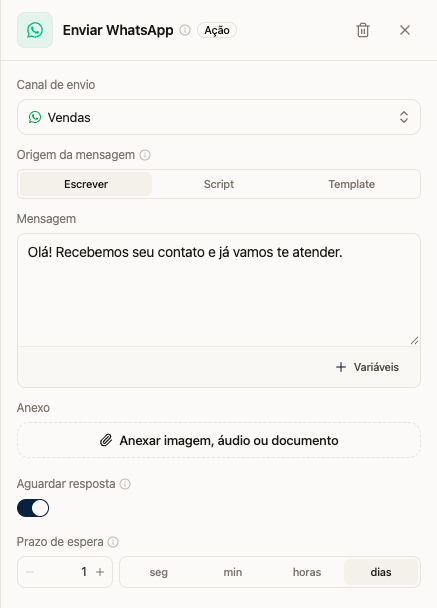
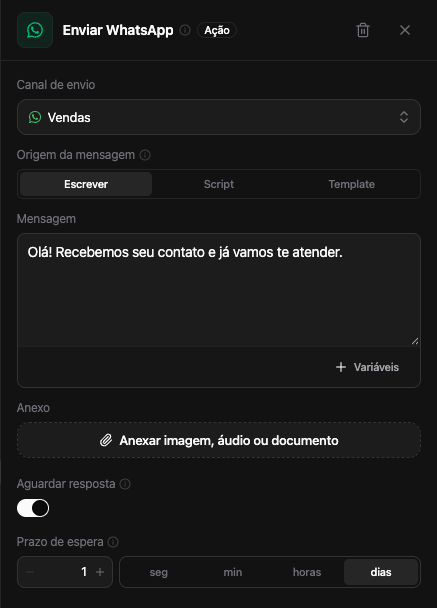
Na ação Enviar WhatsApp, um template com botões de resposta rápida permite conectar os caminhos correspondentes. Configure o Prazo de espera e a saída Se não responder. Botão de abrir site não equivale a botão de resposta rápida.
Sem botões de resposta rápida, a opção Aguardar resposta oferece os caminhos Qualquer resposta e Se não responder. Confira as opções efetivamente apresentadas para o conteúdo e provedor escolhidos.
Na Cloud, use modelos aprovados quando a janela estiver fechada. Não substitua o modelo por texto livre só porque o fluxo é automático.
Use um lead controlado e confira entrada no funil, tag, responsável, mensagem e caminho de resposta. Depois, abra Ver execuções para localizar a execução e os nós alcançados.