

Use esta ação para separar ações no tempo, como uma mensagem de retorno depois de alguns dias.
-
No editor, selecione Adicionar próximo bloco depois do nó anterior.
-
Em Ações, escolha Esperar.
-
Configure o período disponível no painel.
-
Conecte o próximo nó, revise a programação e salve a automação.
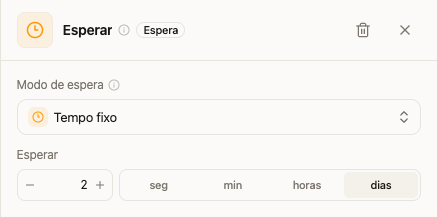
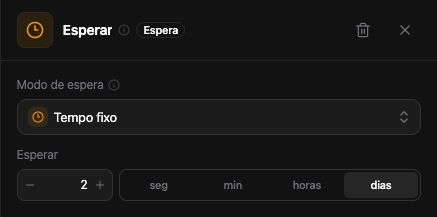
A execução fica na fila até o período configurado terminar. Para liberar uma execução que já está na fila, consulte Executar uma automação.
Depois de enviar uma mensagem, espere dois dias antes de criar uma tarefa de follow-up.
Além de Tempo fixo, o editor oferece Resposta do contato e Resposta do time. Configure o prazo e conecte tanto a saída de resposta quanto a saída Sem resposta.
Uma resposta depois do prazo não deve ser tratada como resposta dentro da espera. Para iniciar um fluxo somente quando o prazo terminar, consulte os gatilhos de falta de resposta.