

Neste tutorial, você cria uma automação que reage a um evento e executa uma sequência de ações.
Antes de começar, defina qual evento inicia o fluxo, qual resultado você espera e quais dados o fluxo pode alterar. Você também precisa de permissão para criar ou editar automações.
Uma automação tem um gatilho e um ou mais nós conectados. O gatilho inicia a execução. As ações alteram dados ou comunicam algo. Os blocos de fluxo escolhem caminhos ou distribuem responsáveis.
Planeje primeiro um caminho simples. Por exemplo: quando um lead entra em uma etapa, envie uma mensagem, espere uma resposta e crie uma tarefa caso não haja retorno.
- No PipeFácil, vá até Automações e selecione Nova automação.
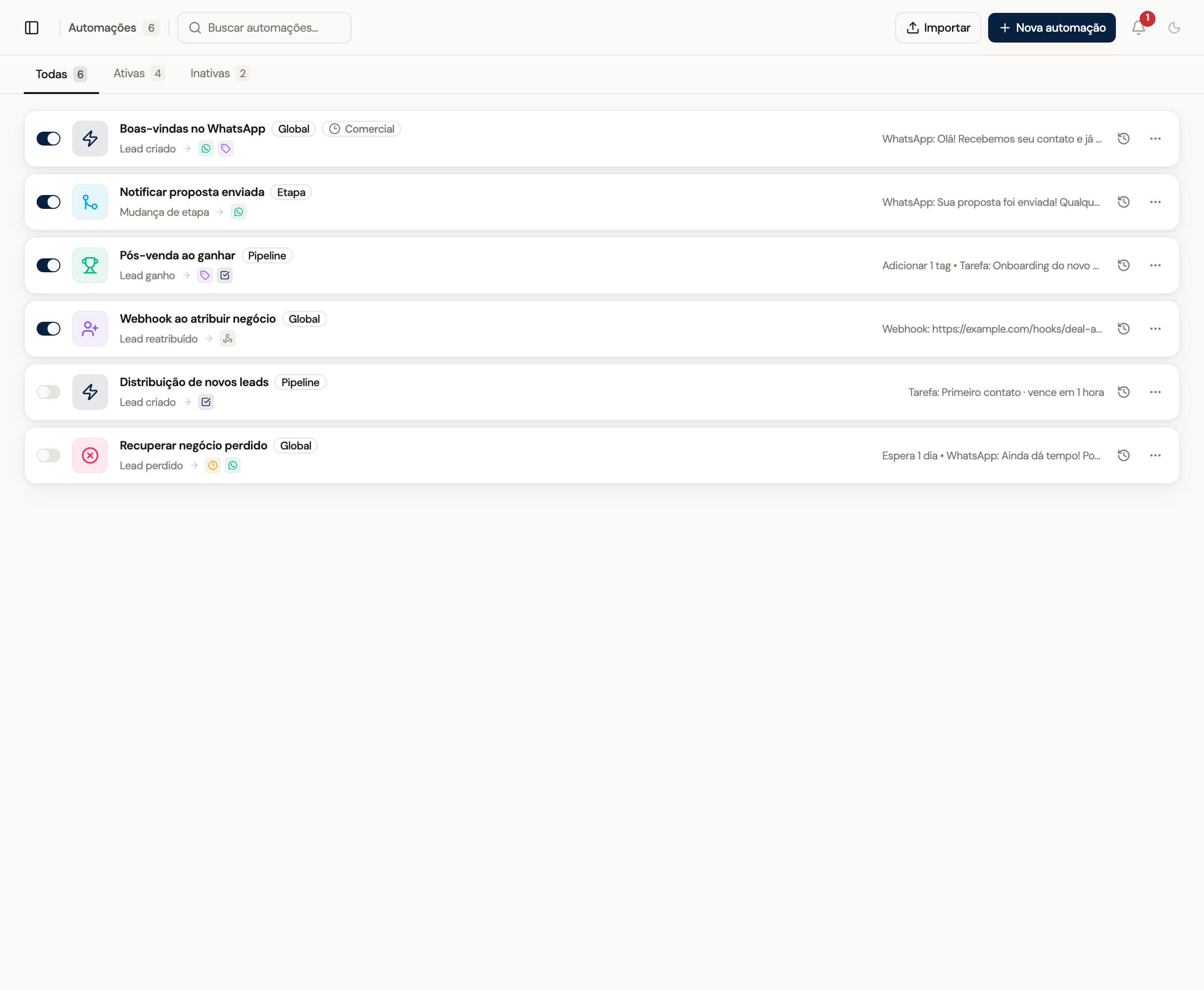
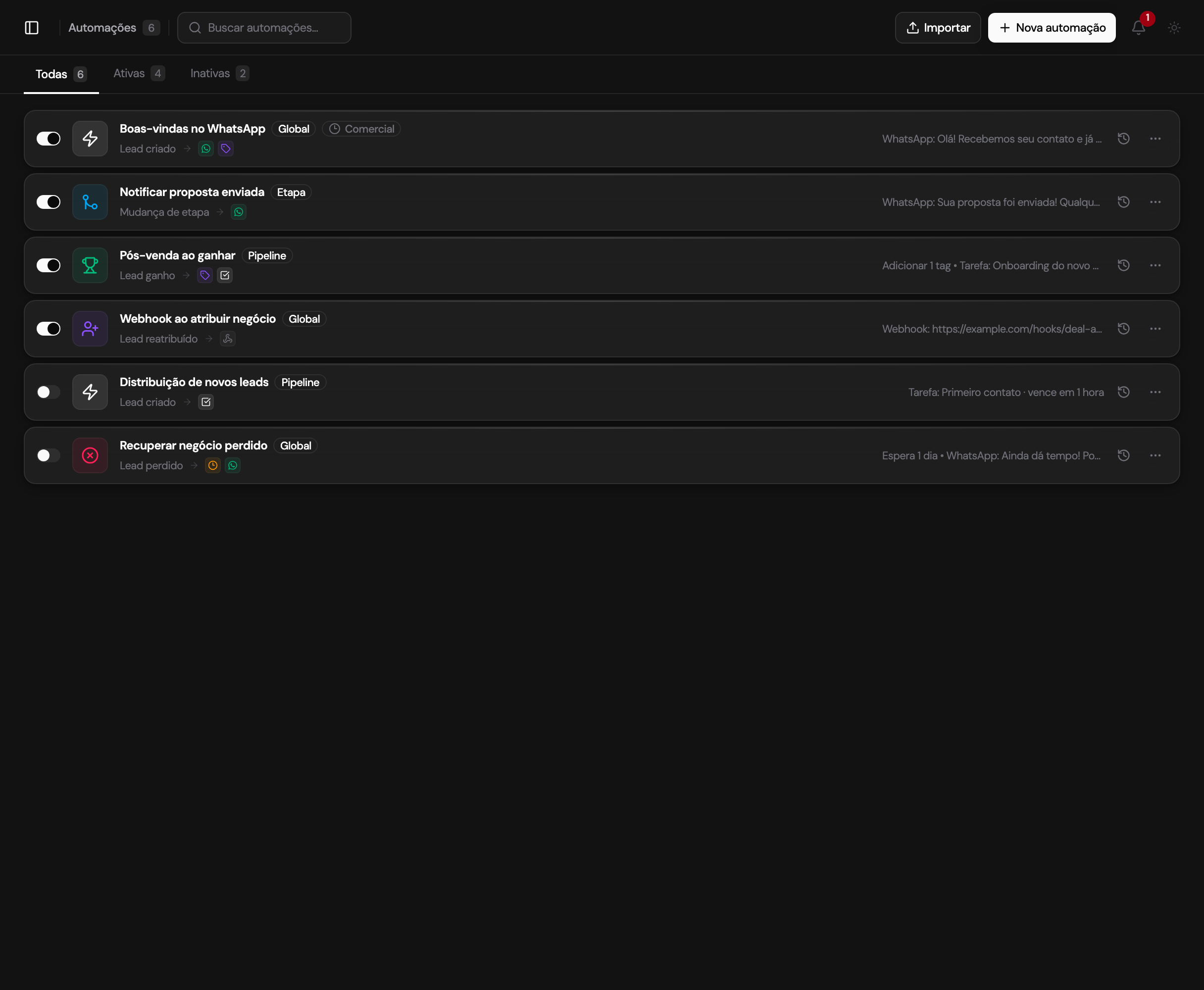
-
Selecione o escopo e o gatilho que inicia a automação.
-
Selecione Adicionar próximo bloco. Escolha uma ação ou um bloco de fluxo e preencha as configurações exibidas no painel.
-
Conecte cada nó ao próximo resultado esperado. Em uma condição, configure os dois caminhos antes de continuar o fluxo.
-
Renomeie a automação com um nome que descreva o evento e o resultado. Revise os nós, seus destinos e os dados que podem ser enviados.
-
Salve a automação e ative-a quando a revisão terminar.
Selecione Criar com a CIA quando quiser começar com uma sugestão de fluxo. Descreva o evento, o público e o resultado esperado. A CIA monta um rascunho no editor.
Revise todo o rascunho antes de salvar. Confirme o gatilho, os destinatários, os tempos de espera, os valores de campos e as URLs de webhook. Ajuste os nós manualmente quando necessário.
Use um lead de teste e um cenário que não envie mensagens indevidas. Verifique se cada caminho chega ao nó esperado e se os dados alterados correspondem ao plano.
Depois, abra Ver execuções para acompanhar a fila e as tentativas.
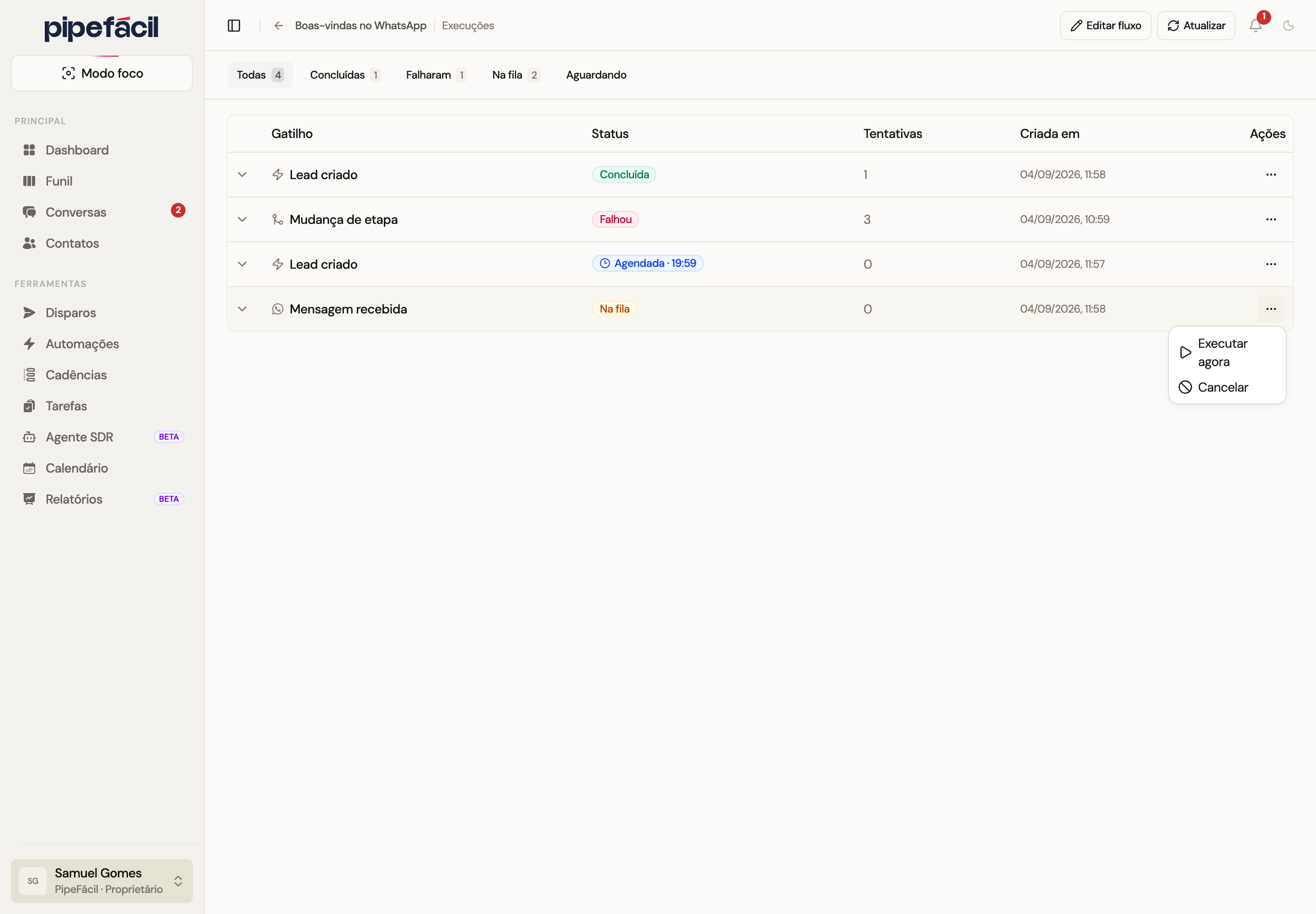
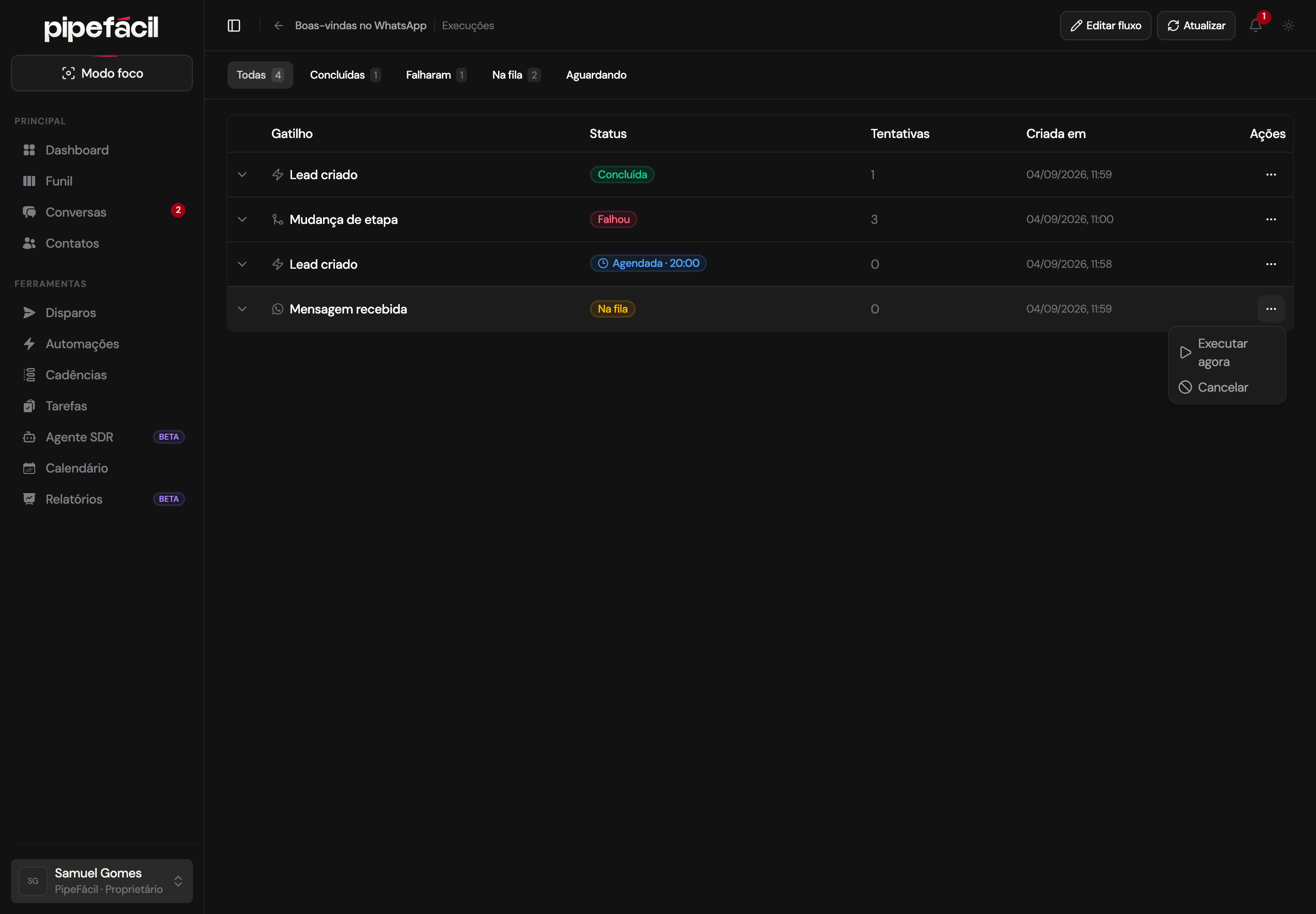
Para liberar uma execução agendada, consulte Executar uma automação.
Quando o recurso Playground estiver habilitado no workspace, use Simular para percorrer o fluxo, alterar o cenário e avançar o relógio. A simulação não envia mensagens reais nem grava as alterações do cenário.
Depois de ativar, consulte o histórico de execução e os dados de cada nó. Veja Simular uma automação e Acompanhar execuções.
- Primeiro atendimento de leads de campanha: origem, classificação, responsável e resposta.
- Lembrete por data do lead: vencimento ou próximo contato.
Para agendar somente uma mensagem em uma conversa, use o agendamento do compositor.