

Agende uma mensagem individual em uma conversa de WhatsApp existente. O horário informado usa o fuso do workspace.
Você precisa de acesso para enviar pelo canal. O agendamento pelo compositor aceita WhatsApp Cloud e Lite; ele não inicia uma conversa que ainda não existe. Para o primeiro envio, consulte Iniciar uma conversa.
-
Em Conversas, abra a conversa e confira o canal de envio.
-
Escreva a mensagem e selecione Agendar envio, identificado pelo ícone de calendário com relógio.
-
No diálogo Agendar mensagem, escolha uma data e a hora futura. Confira o fuso apresentado.
-
Se a janela do WhatsApp Cloud não cobrir o horário escolhido, selecione um Modelo aprovado. Revise a prévia: nesse caso, o modelo substitui o texto do rascunho.
-
Confirme em Agendar e confira o envio na faixa de agendamentos da conversa.
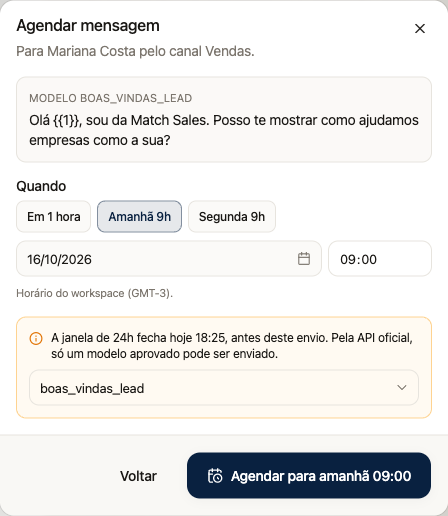
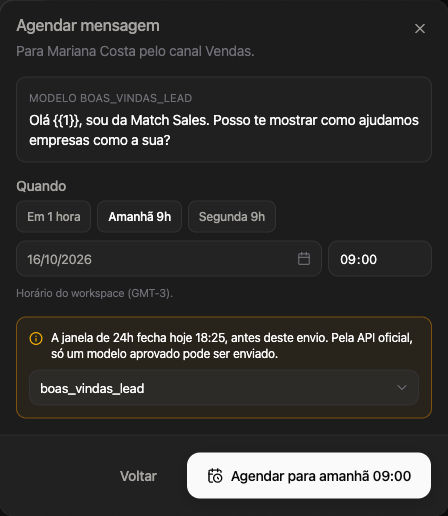
Agendar confirma que o envio foi marcado. Confira o resultado depois do horário previsto; canal desconectado ou recusa do provedor podem impedir a entrega.
Use as ações do agendamento na conversa para editar o horário ou cancelar um envio pendente. Confira o conteúdo e o canal antes de confirmar uma edição. Um envio que já saiu ou foi cancelado não pode ser reagendado como se continuasse pendente.
A janela precisa permitir o texto livre no horário marcado, não apenas no momento em que você agenda. A mensagem recebida em outro canal não abre essa janela. O WhatsApp Lite não usa a janela da Cloud nem os modelos da Meta.
Para lembretes vinculados a vencimentos ou rotinas de vários leads, use uma automação por campo de data.