

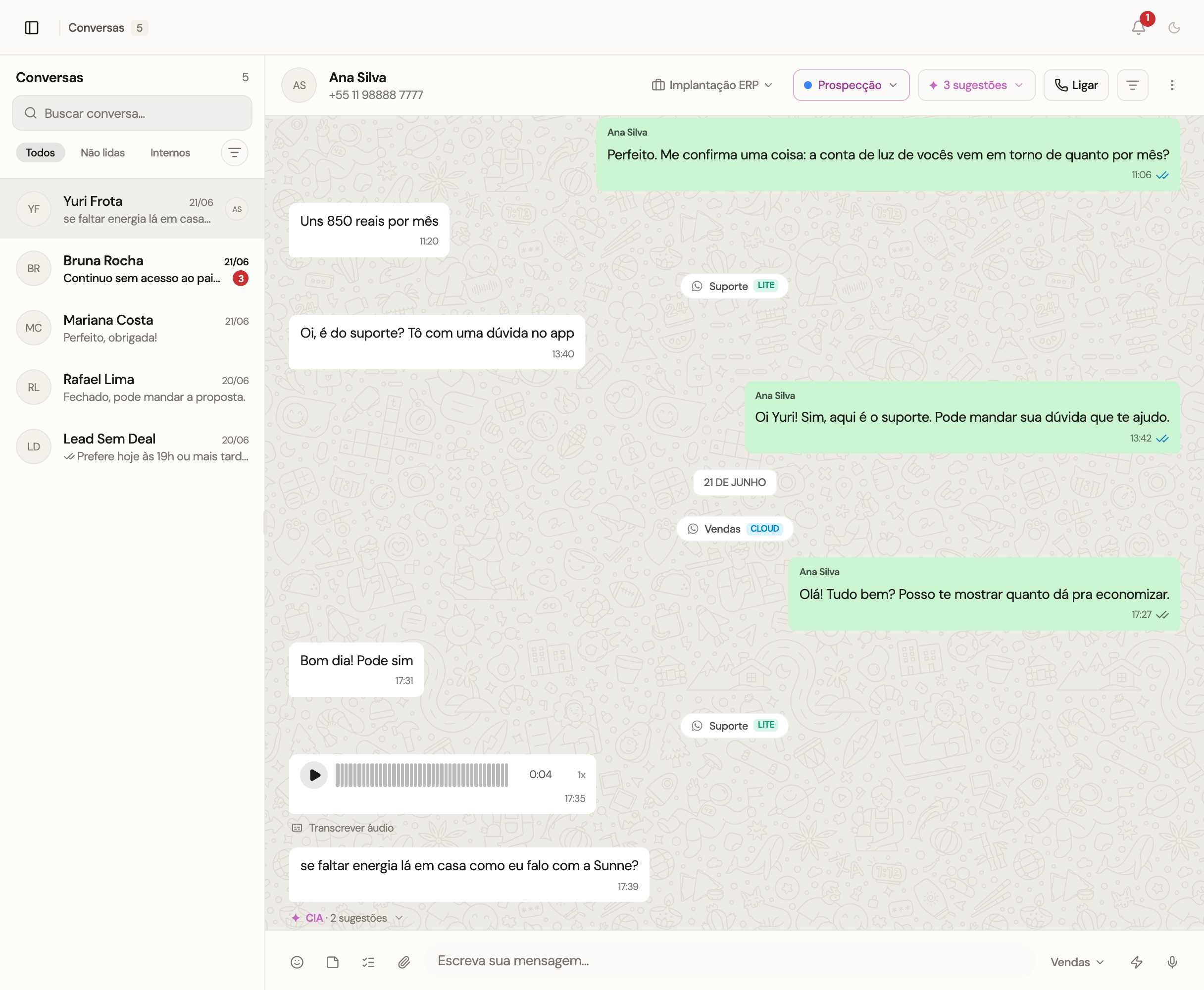
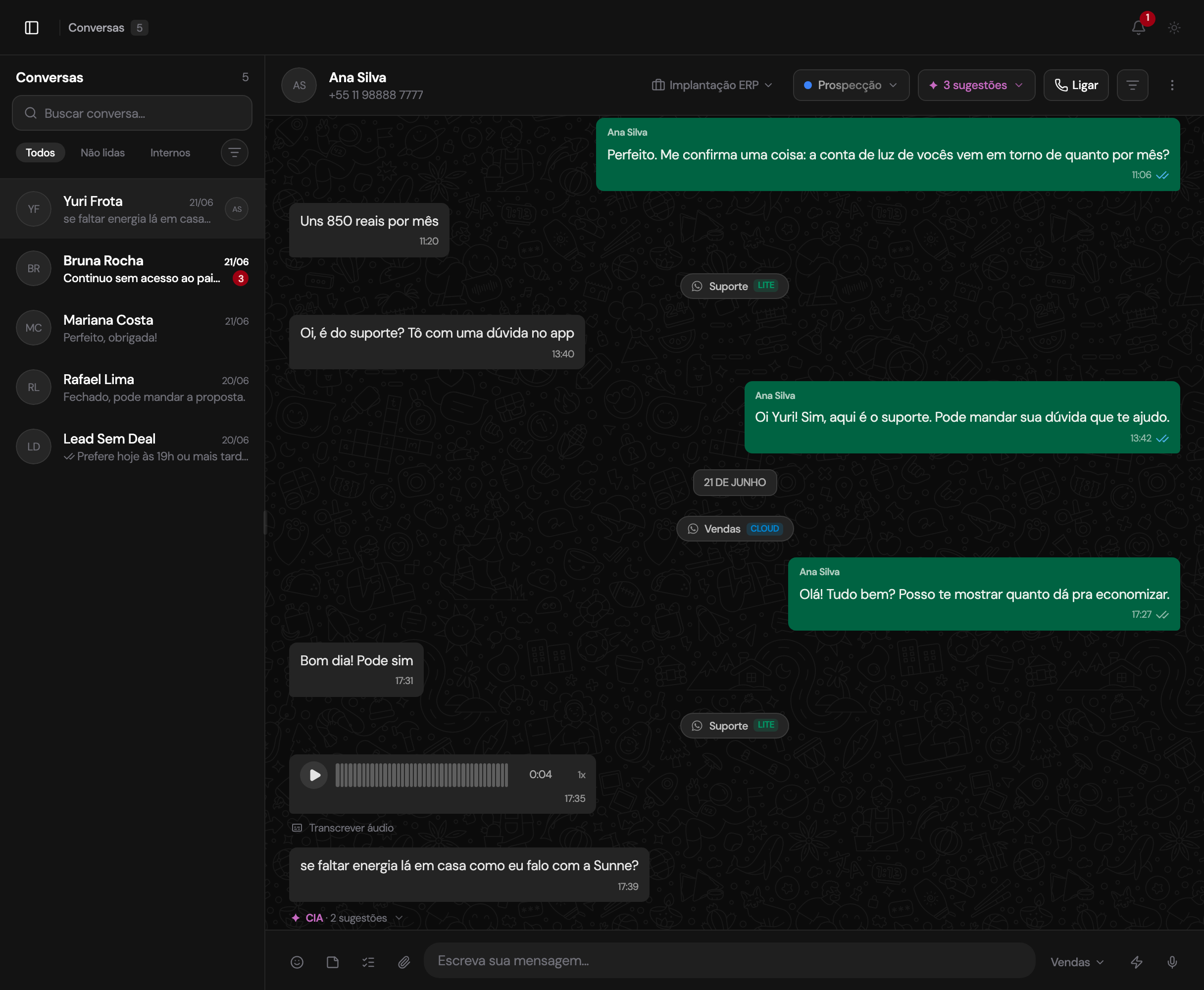
Responda o contato sem sair do CRM. O painel mostra o chat e o lead ligado à conversa.
O workspace precisa de um canal de WhatsApp conectado. Veja Integrações.
Se o contato ainda não tem histórico no inbox, siga Iniciar uma conversa pelo lead.
-
No PipeFácil, vá até Conversas.
-
Selecione a thread na lista. Use Buscar conversa... se a lista for longa.
-
Confira o lead no cabeçalho. Se o contato tiver mais de um negócio, escolha qual está ativo.
-
No compositor, escreva a mensagem no campo Escreva sua mensagem... e envie.
-
(Opcional) Anexe um arquivo, um áudio ou um modelo aprovado pelo WhatsApp.
-
(Opcional) Digite
/para abrir Scripts, Templates ou Automações.
No WhatsApp Cloud, a janela de 24 horas é contada desde a última mensagem recebida daquele contato naquele canal. Uma mensagem em outro número não abre a janela do canal selecionado. Com a janela fechada, o compositor bloqueia o texto livre. Envie um modelo aprovado para retomar.
Lite (QR Code) não usa essa janela de 24 horas e não oferece modelos da Meta.
Uma conversa pode reunir mensagens do WhatsApp e do Instagram. Quando isso acontece, a timeline agrupa cada sequência por canal. Selecione o cabeçalho de um bloco para expandir ou recolher suas mensagens.
O cabeçalho da conversa também mostra o lead ativo, a etapa e as sugestões disponíveis. A timeline identifica o provedor de cada bloco, como Cloud ou Lite, para você saber qual regra de envio se aplica.
Para executar uma automação pelo compositor, consulte Executar uma automação em um lead.
Você pode selecionar várias mídias no compositor. Revise cada arquivo e sua legenda antes de enviar. Para gravar um áudio, permita o uso do microfone e use os controles de gravação para ouvir, descartar ou enviar.
No menu do compositor, Identificar quem está atendendo acrescenta a identificação do atendente às mensagens compatíveis. Confira o conteúdo final quando usar legendas e modelos.
Consulte Gerenciar mensagens e Janela de atendimento por canal.
Para marcar um envio individual, use Agendar envio no compositor de uma conversa existente. Confira o horário no fuso do workspace e a janela do canal no momento marcado. Consulte Agendar uma mensagem.