

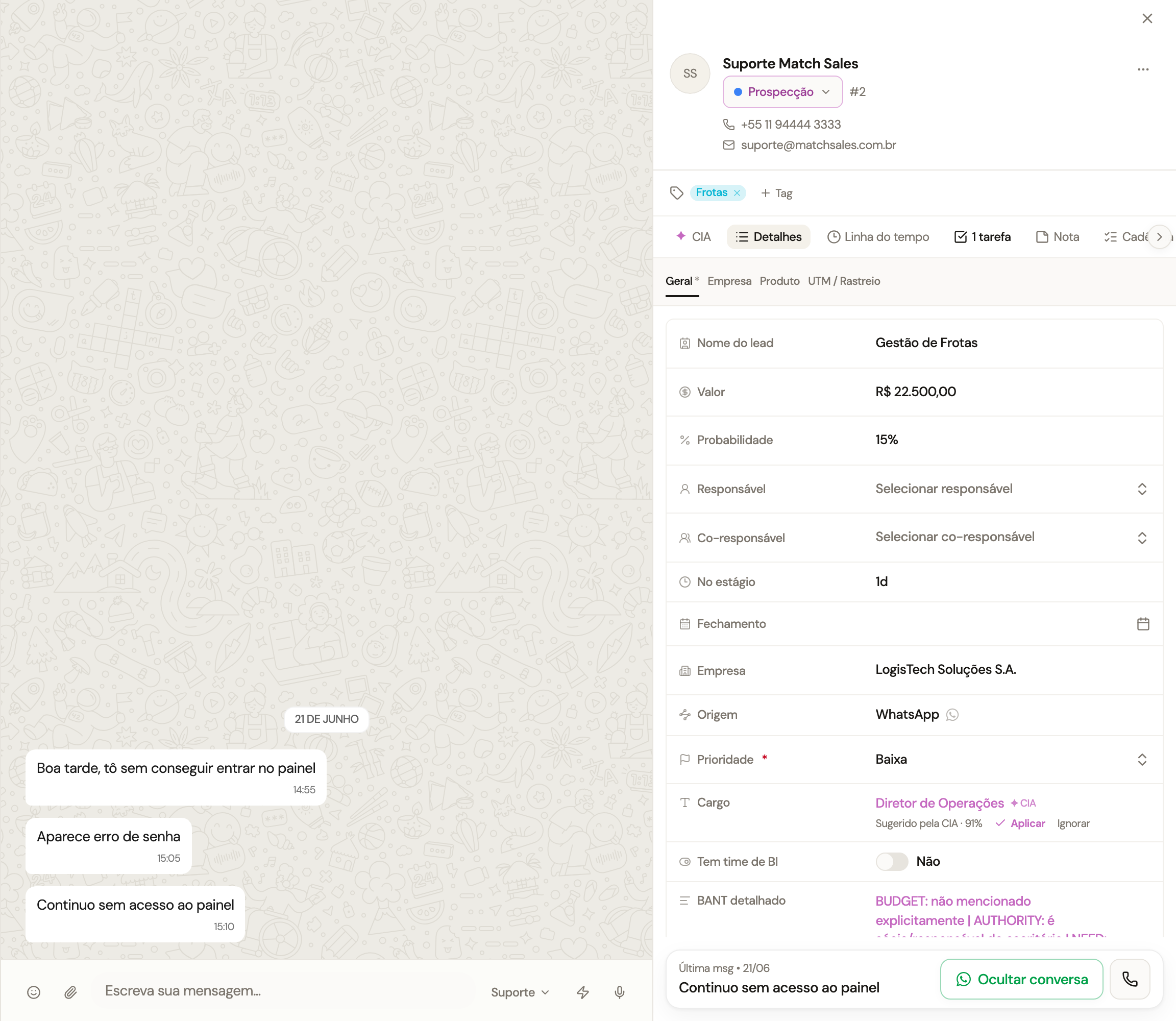
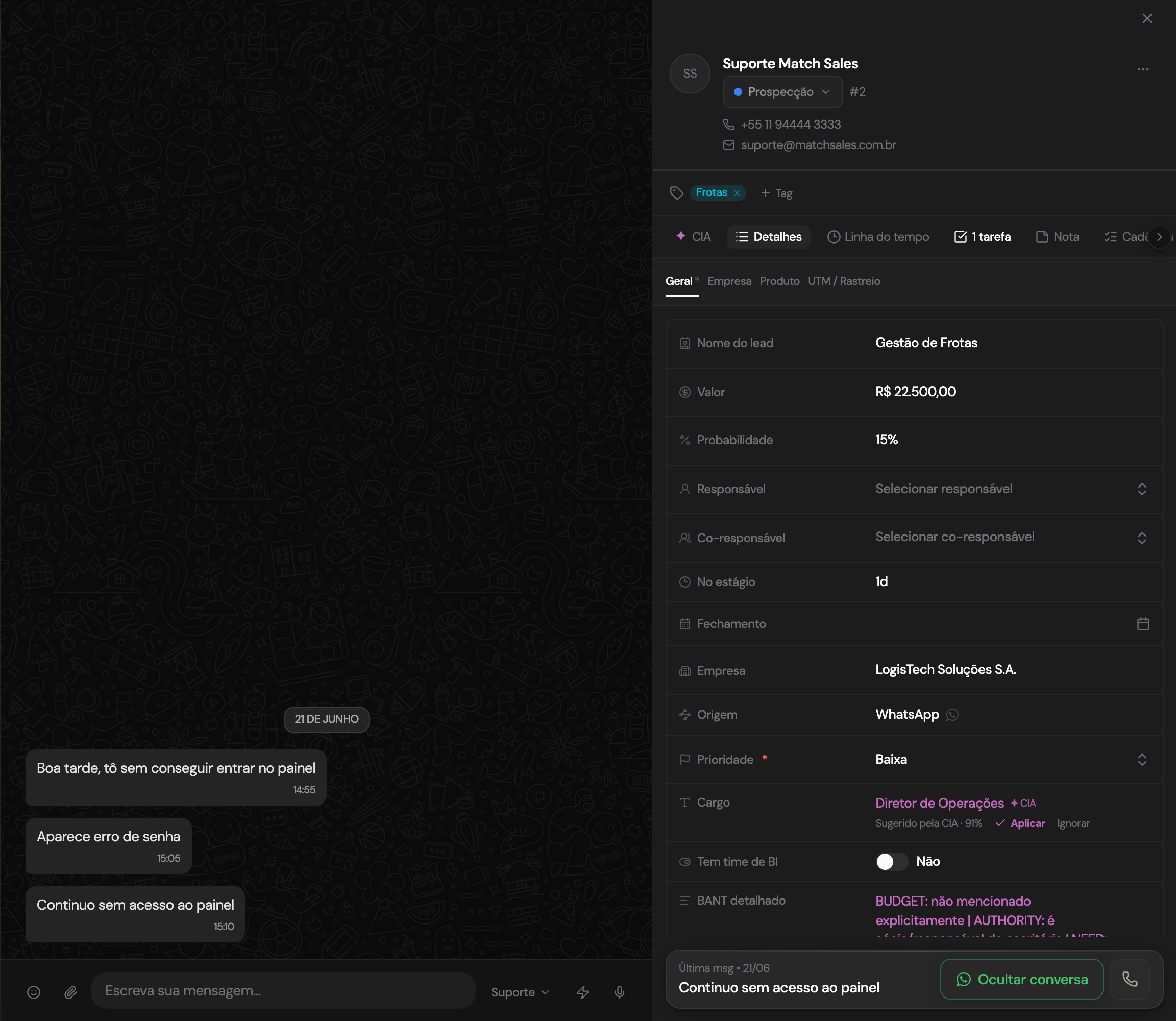
O detalhe é o painel do negócio. Ele abre sobre o funil e guarda campos, histórico e conversa.
- No Funil, selecione o card do lead.
-
No cabeçalho, edite o Nome do lead ou a etapa.
-
Na aba Detalhes, atualize valor, responsável, tags e campos personalizados. O grupo Geral reúne os campos sem pasta.
-
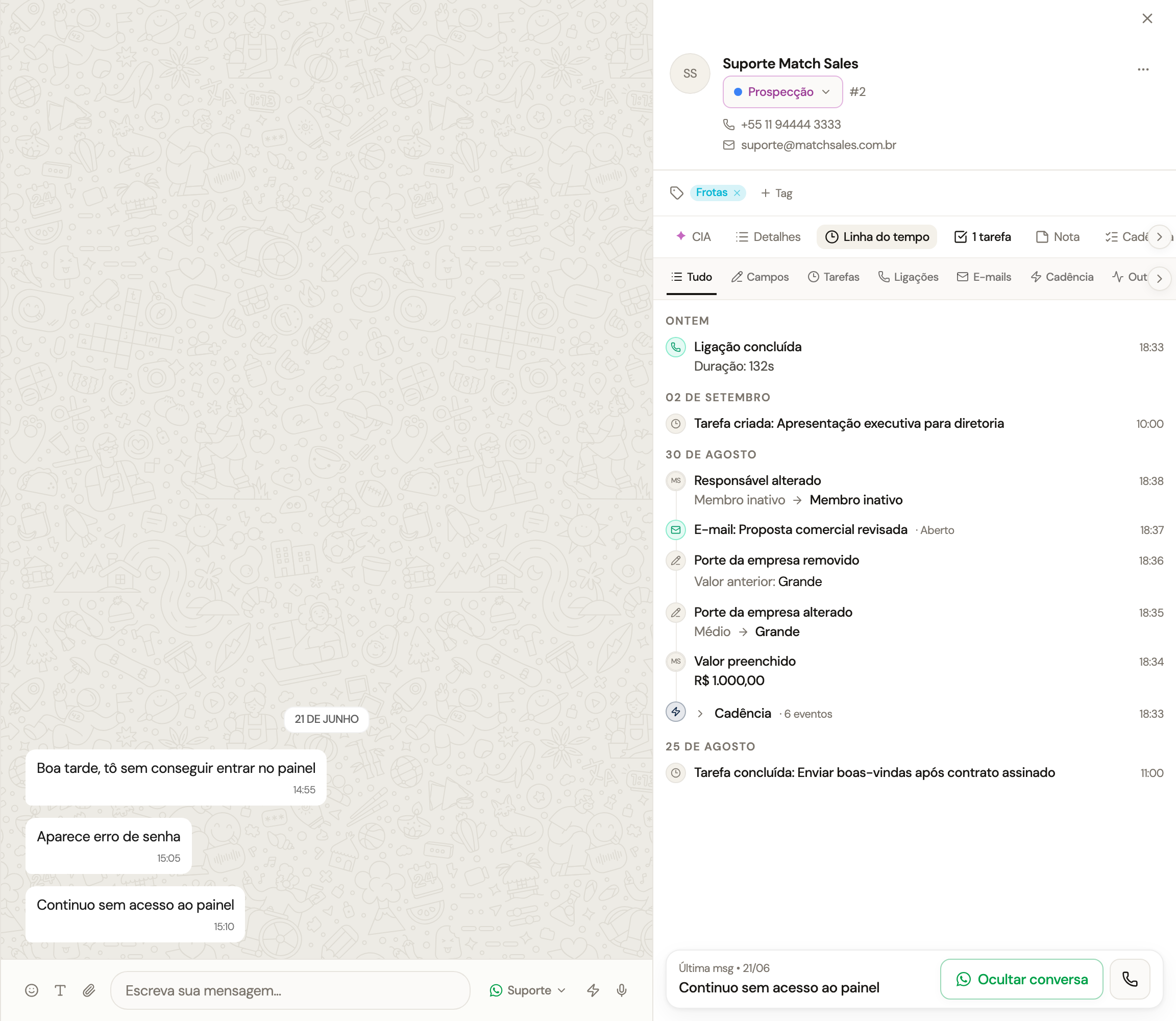
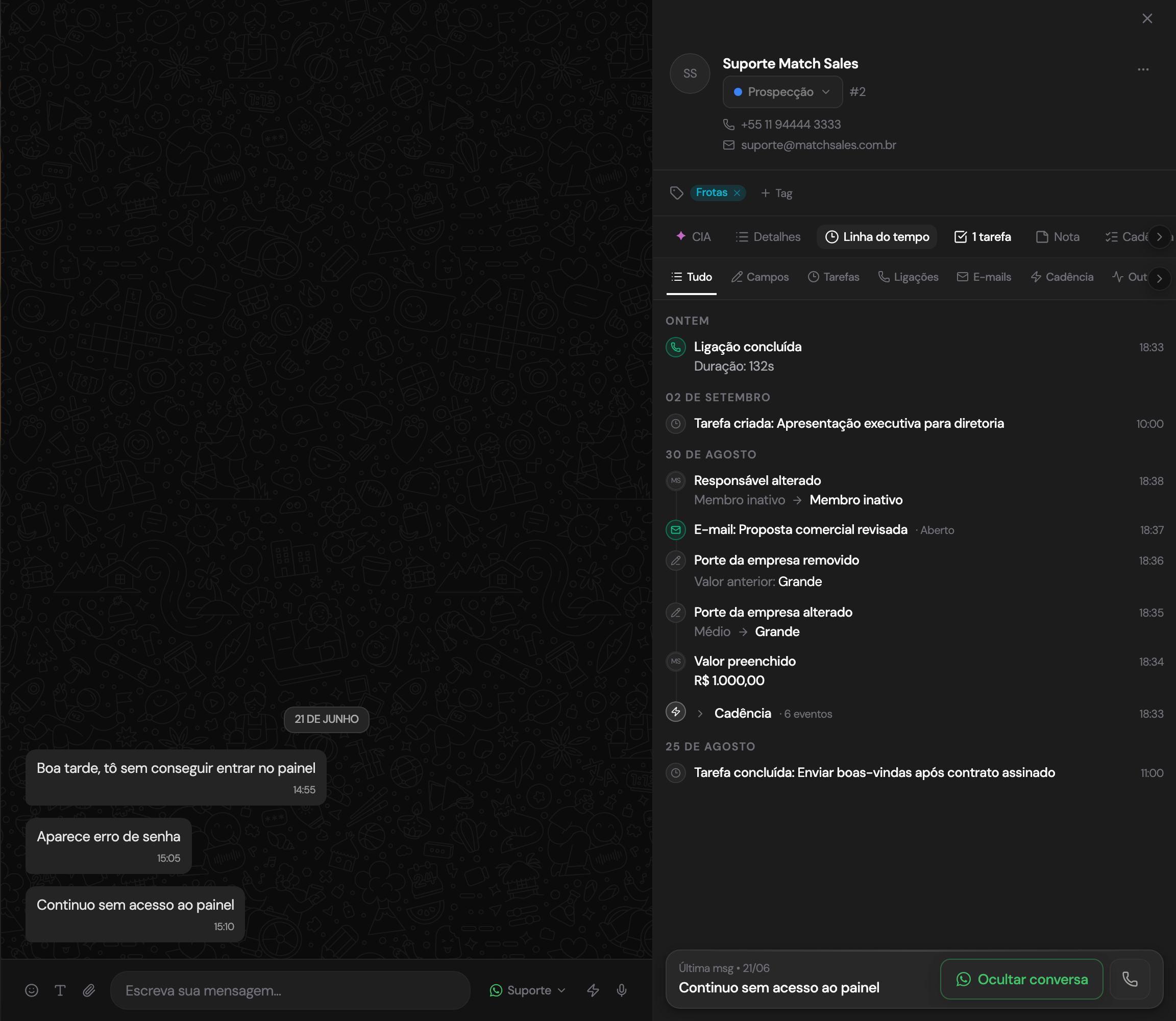
Na aba Linha do tempo, confira mudanças de etapa, de campo e de responsável. As trocas de responsável mostram a pessoa anterior e a nova.
- Na aba Nota, registre o contexto. Na aba Tarefa, crie o próximo follow-up.
Quando uma pessoa já não pertence ao workspace, a linha do tempo identifica o registro como Membro inativo.
O painel também pode abrir a conversa do lead, quando há um canal ligado. CIA e cadência aparecem como abas extras quando o workspace tem esses recursos. Leads de anúncios podem mostrar Anúncio Meta como origem.
O cabeçalho reúne o contato, a etapa atual, o funil, as tags e as ações rápidas. A aba Detalhes concentra os campos do negócio. As demais abas mostram o histórico, as tarefas, as notas e a cadência vinculada.
Para apagar o lead, abra o menu do cabeçalho e selecione a ação de apagar. O diálogo pede confirmação.
Na aba de produtos, vincule itens do catálogo e ajuste as quantidades. O preço salvo no negócio é preservado quando o catálogo muda.
Uma nota pode conter arquivos anexados. A linha do tempo identifica quem realizou a ação, incluindo membros, automações e integrações, quando essa informação estiver disponível.
Na aba Automações, consulte execuções relacionadas ao negócio e cancele as pendentes quando necessário. O cancelamento não desfaz mensagens já enviadas nem alterações concluídas. Veja Acompanhar execuções.
A configuração do card pode mostrar o resumo de tarefas e a última atividade. A probabilidade de fechamento também aparece de forma visual. Esses dados dependem da configuração do funil; o detalhe mantém o contexto completo.
Abra a aba UTM / Rastreio para consultar os valores de campanha recebidos para o lead. A tela mostra quantos dos 16 campos têm valor e deixa os dados somente para leitura.
Formulários da Meta podem preencher a origem, o formulário, os dados de campanha e os identificadores enviados pela Meta. Links e páginas de captura também podem enviar UTMs e identificadores do navegador. Campos sem valor indicam que a origem não forneceu aquele dado.
Consulte a explicação dos campos de rastreamento para interpretar esses dados e usá-los em automações.
Na aba Detalhes, selecione Responsável para transferir o atendimento. Use Corresponsável para incluir outra pessoa sem substituir o responsável principal.
Confira Membros e acessos para entender a visibilidade após um repasse. O compartilhamento de leads e os acessos ao canal determinam o que a outra pessoa pode acompanhar e enviar.
A distribuição do funil define a entrada automática; trocar essa configuração não reatribui todos os negócios existentes.
Quando o lead ainda não tem histórico, use Iniciar conversa na área de atendimento do detalhe. Confira o telefone do contato, o canal e a regra de envio. Veja Iniciar uma conversa pelo lead.


Um telefone salvo em campo personalizado não substitui o destinatário do contato no compositor. Confira o destinatário antes de enviar.