

Mova um lead para outra etapa do mesmo funil ou para outro funil.
-
No Funil, arraste o card até a coluna de destino.
-
Se a etapa pedir campos, preencha o diálogo Campos obrigatórios e confirme.
-
Se a etapa for de perda, escolha o Motivo da perda. Se o catálogo tiver Outro, descreva o motivo.
O card fica na nova coluna. A linha do tempo registra a mudança.
-
Abra o lead.
-
No cabeçalho, selecione o nome da etapa atual.
-
Na coluna da esquerda, escolha o funil. Na da direita, escolha a etapa.
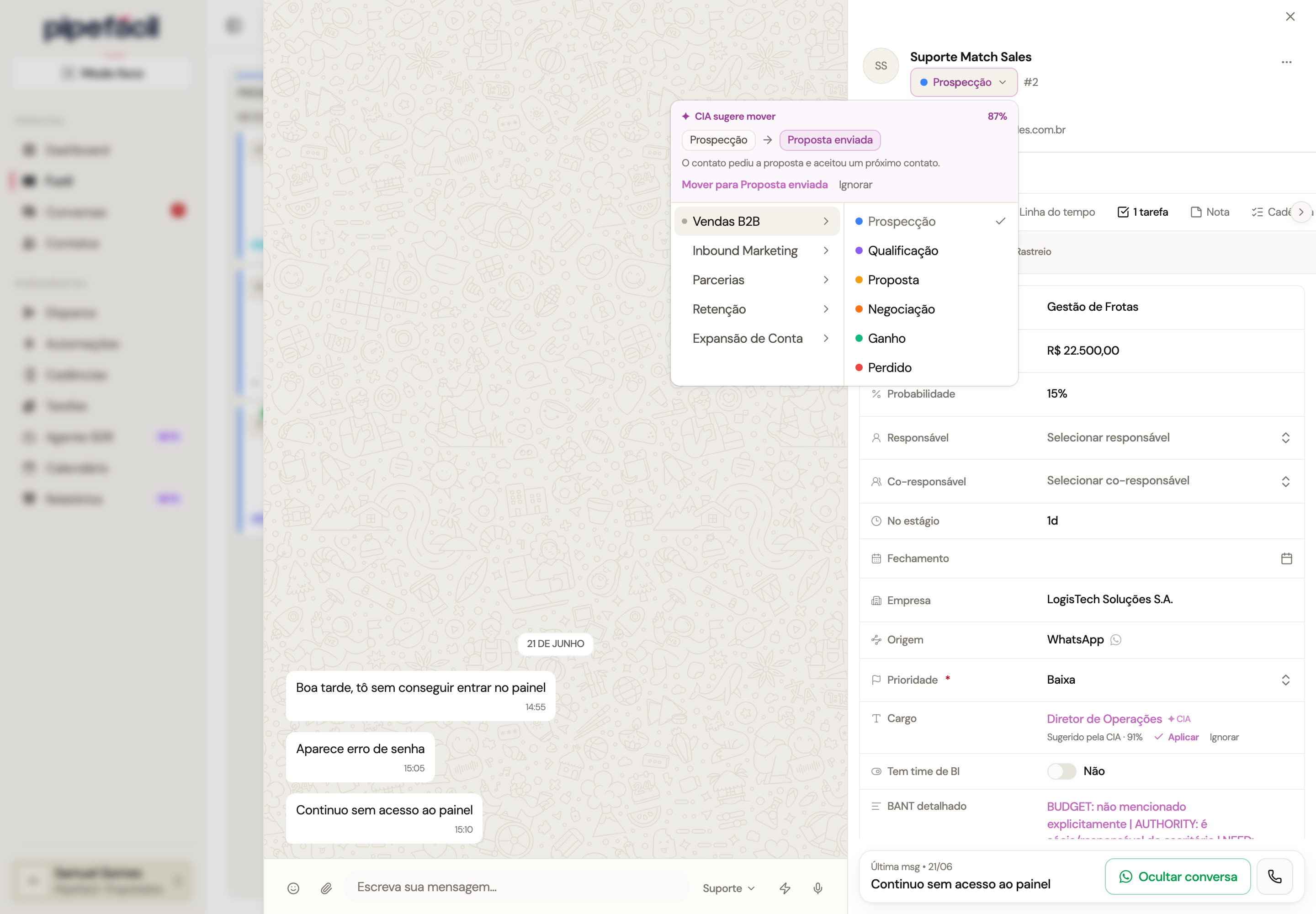
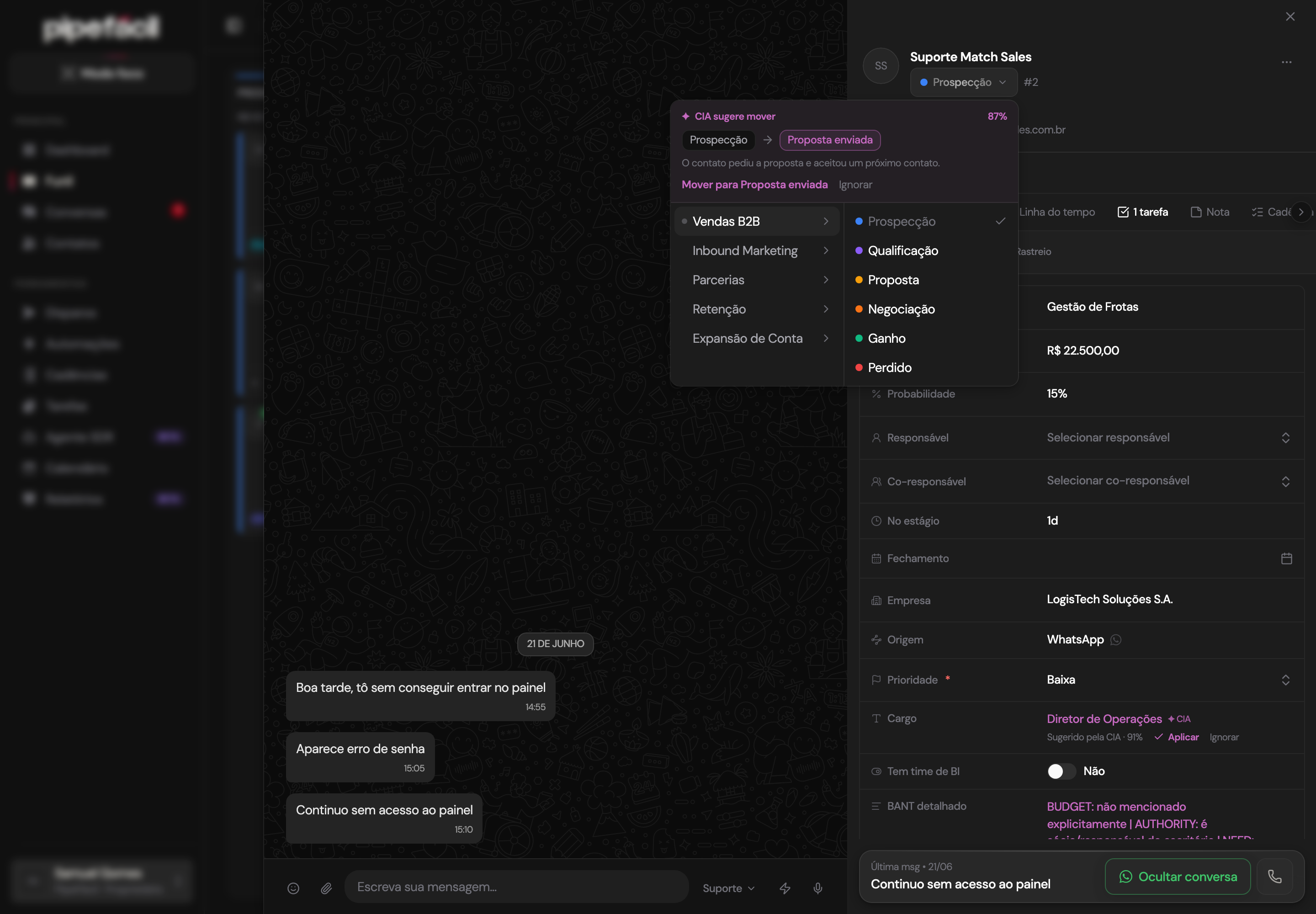
O seletor move o lead entre funis. Os mesmos diálogos de campos e de perda aparecem quando a etapa exige.
-
No Funil, selecione os leads ou marque Selecionar tudo. Para incluir todos os leads de uma coluna, use a opção de selecionar a etapa inteira.
-
Selecione Mover na barra de seleção.
-
Escolha o funil e a etapa de destino.
-
Se o destino for uma etapa de perda, escolha o Motivo da perda.
A seleção em massa aceita até 1.000 leads por operação. Ela respeita os filtros ativos e não inclui leads fora do recorte atual.
Uma etapa pode pedir campos sugeridos sem impedir o avanço. Campos obrigatórios precisam ser preenchidos. A validação considera o funil de destino e as regras de visibilidade do campo.
Ao marcar um negócio como perdido, o sistema registra também a etapa em que ele estava. Esse dado permite analisar onde ocorreu a perda e filtrar o quadro. Veja Regras de campos por etapa.
Ao mover um lead para a fila de atendimento, ele fica sem responsável. Consulte Comportamentos do funil.