

A definição do campo pertence ao workspace. O funil e as etapas definem como ele aparece durante o processo.
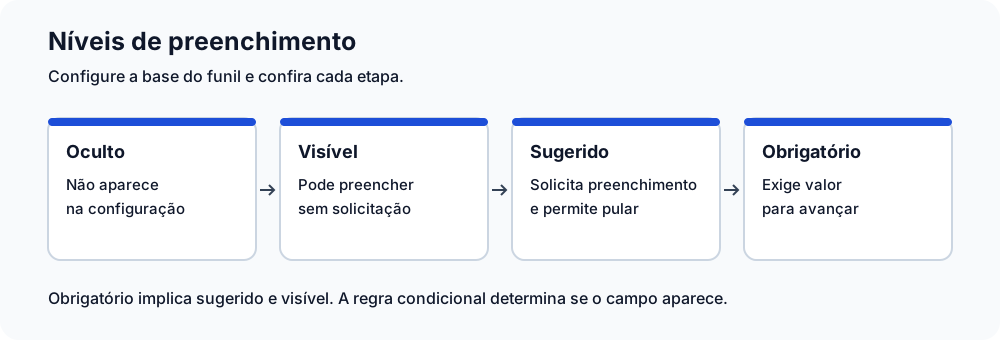
| Nível | Resultado |
|---|---|
| Oculto | O campo não aparece naquela configuração. |
| Visível | A pessoa pode preencher, sem solicitação ao entrar na etapa. |
| Sugerido | O diálogo oferece o campo ao entrar na etapa; permite continuar sem preencher. |
| Obrigatório | O avanço depende do preenchimento. |
Um campo obrigatório também é sugerido e visível. Um campo sugerido também é visível. No funil, reduza o nível de exigência antes de ocultar um campo solicitado.
-
Vá até Configurações > Funis e abra o funil.
-
Na aba Campos, ajuste o nível base do campo.
-
Na matriz de etapas, ajuste o nível nas colunas necessárias.
-
Confira as marcações de herança e salve as alterações.
Um campo obrigatório em uma etapa ativa continua obrigatório nas etapas ativas seguintes. Altere a configuração na etapa de origem para retirar essa exigência. Campos sugeridos não propagam da mesma forma. A configuração base do funil também é considerada; valide o resultado na matriz.
Na definição do campo, configure a exibição conforme o valor de outro campo. O campo pai pode ser de seleção, múltipla seleção ou sim/não. Escolha os valores que tornam o campo filho visível.
Na múltipla seleção, basta uma opção correspondente. A regra considera também a visibilidade dos campos anteriores da cadeia. Dependências circulares não são válidas; a cadeia tem limite de dez níveis.
Um campo oculto pela condição não deve bloquear o avanço por obrigatoriedade. Revise a configuração no funil de destino quando mover o lead entre funis.
As regras por etapa também podem solicitar campos padrão do negócio. Um Placeholder orienta o que digitar; não conta como valor preenchido.
Editável somente pela API deixa o valor somente para leitura no aplicativo. Considere quem irá preenchê-lo antes de torná-lo obrigatório no processo. Veja Cadastros e campos pela API e Configurar funis pela API.