

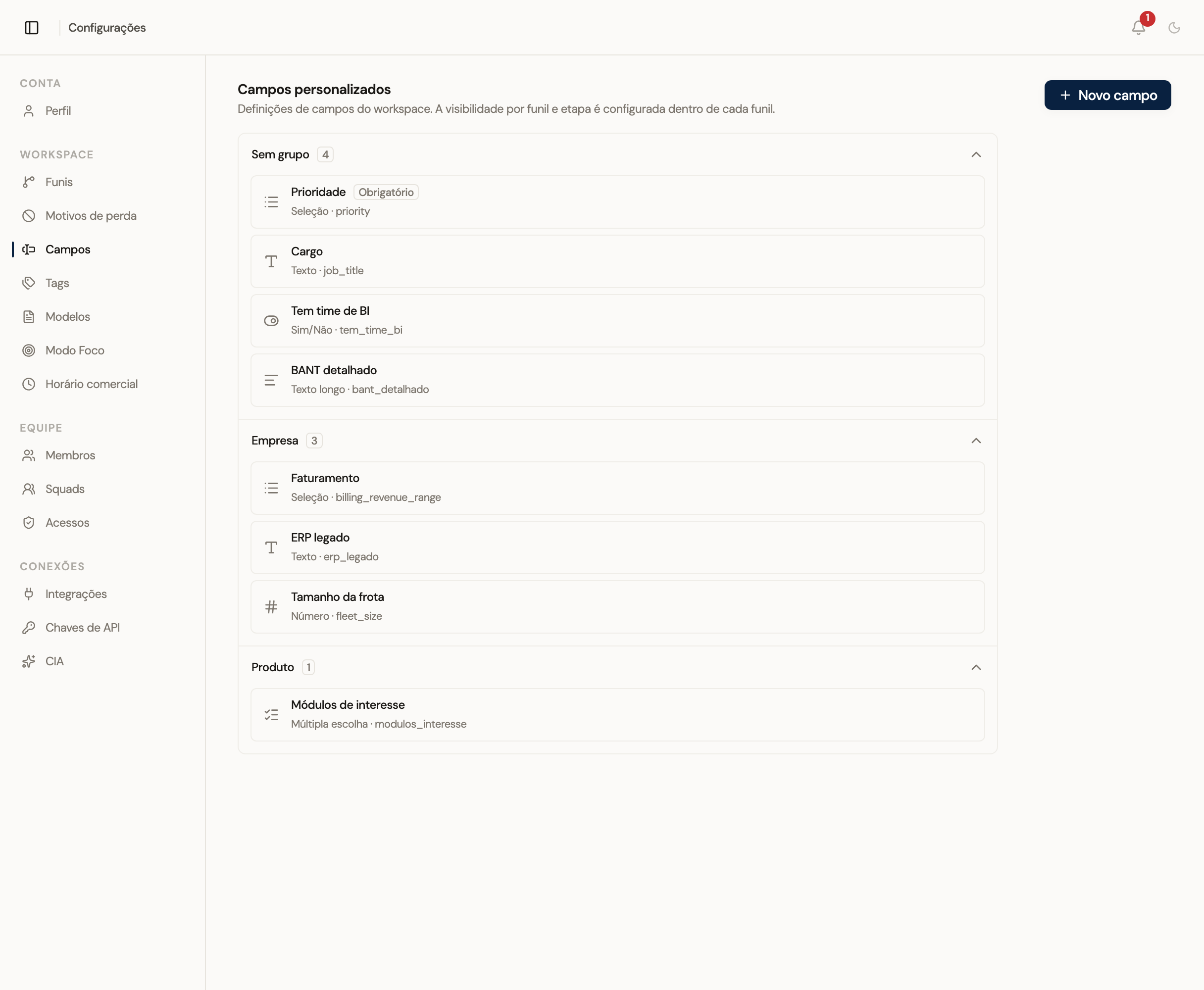
Campos personalizados são definições do workspace. O funil decide se o campo aparece e se ele é obrigatório na etapa.
Você precisa da permissão de configurar campos.
-
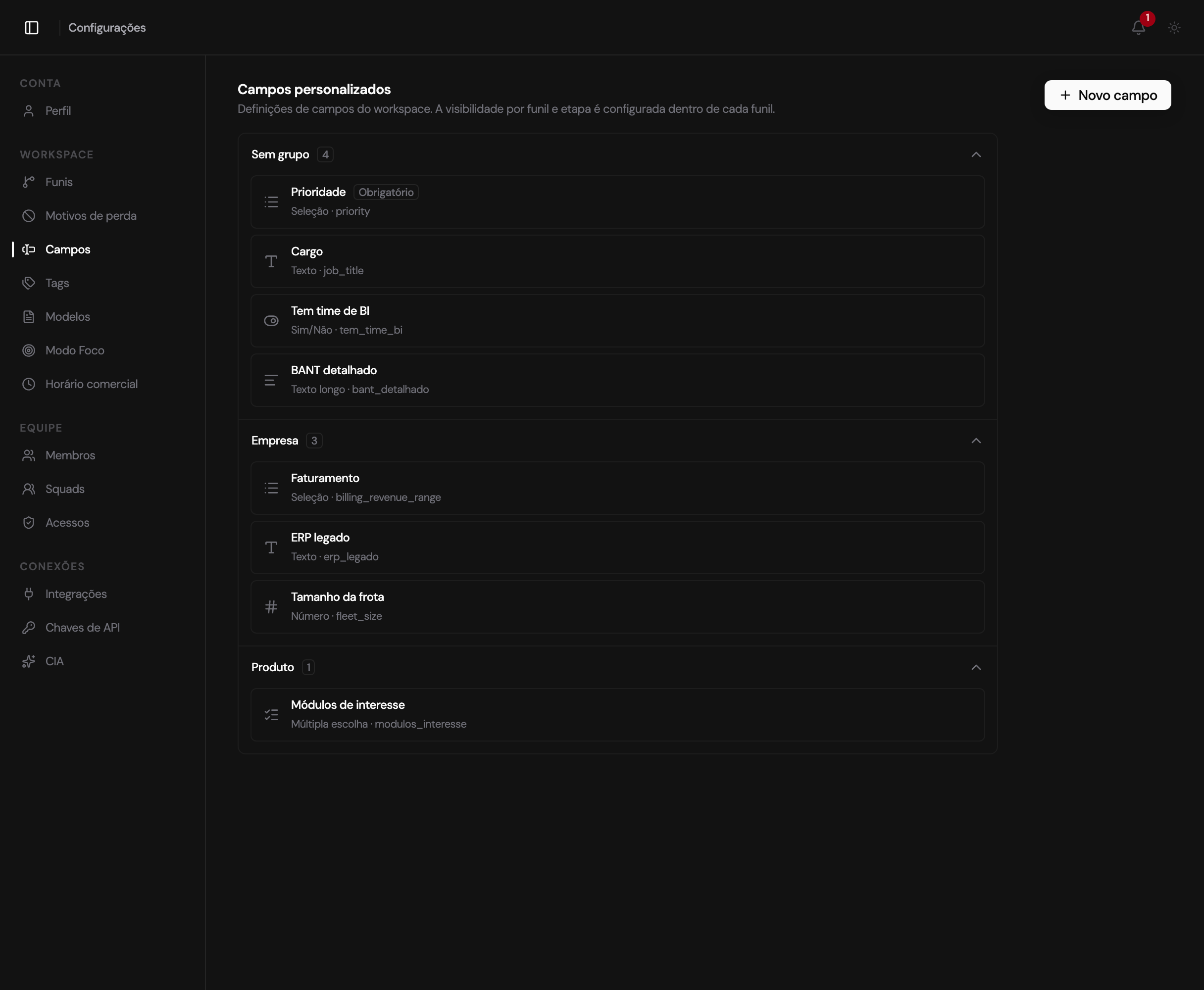
Vá até Configurações > Campos.
-
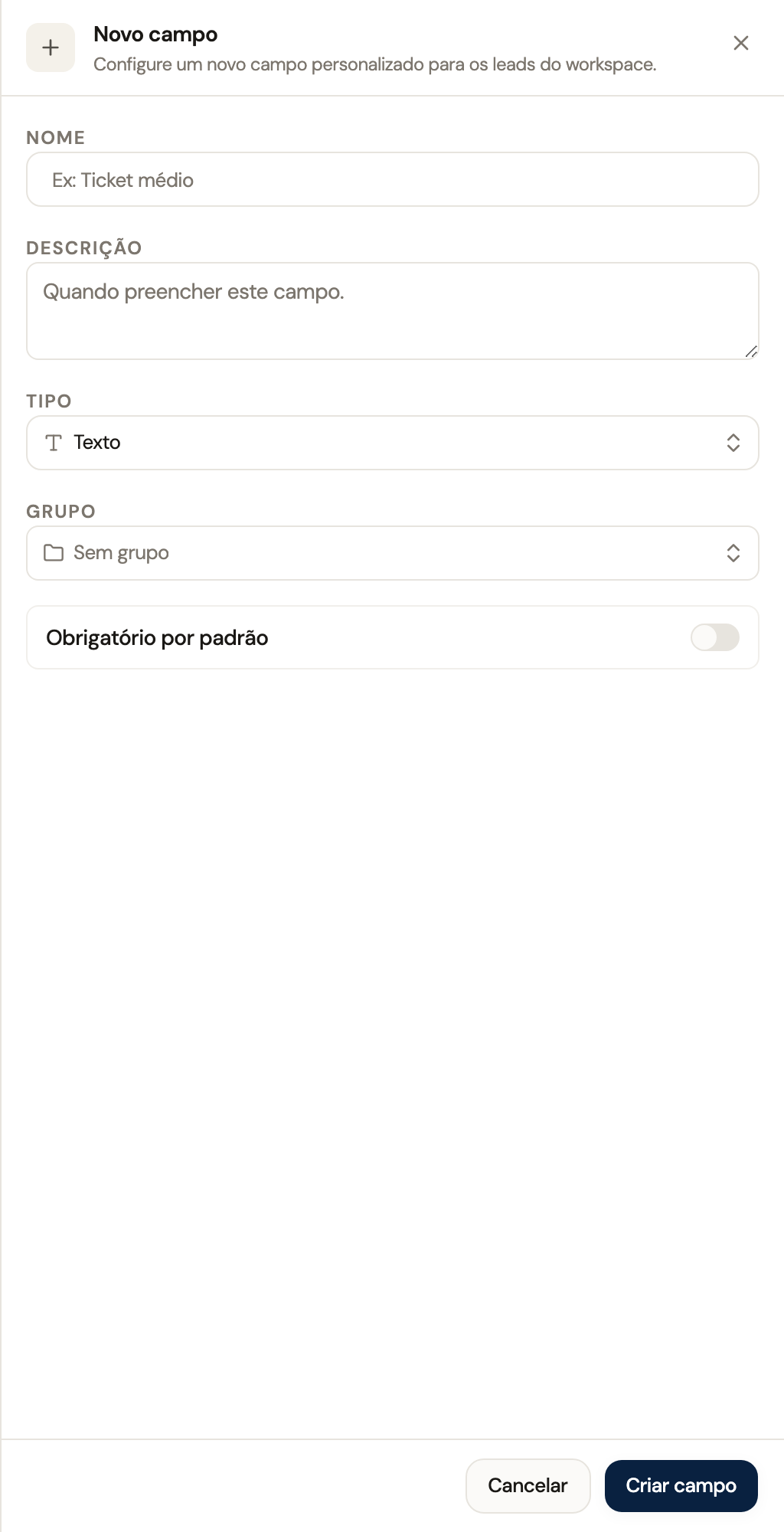
Selecione Novo campo.
-
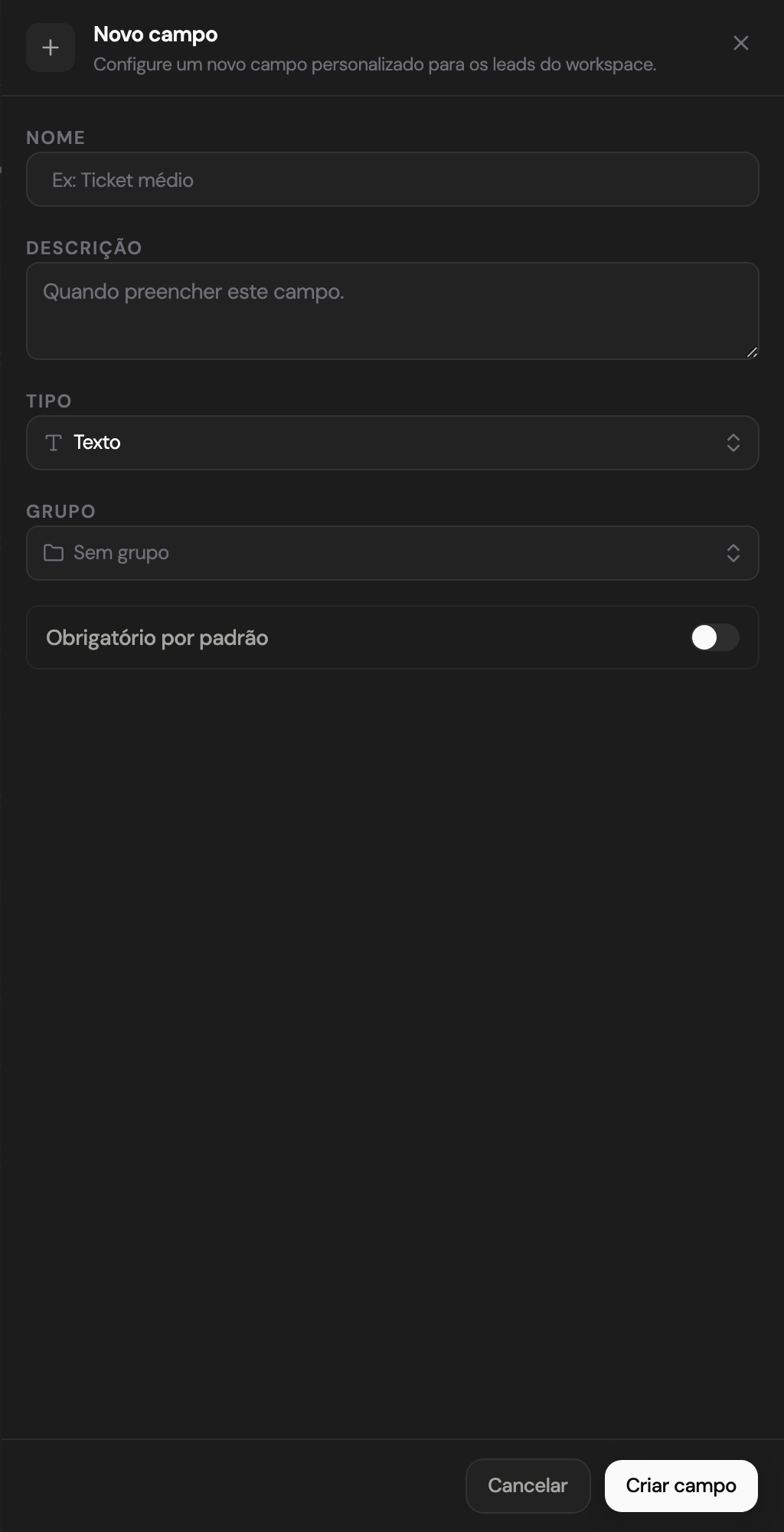
Informe o nome e o tipo. Tipos comuns: Texto, Número, Moeda, Seleção, Data e Sim/Não.
-
Se o tipo for Seleção ou Múltipla escolha, cadastre as opções.
-
Salve o campo.
-
Em Configurações > Funis, abra o funil e a aba Campos. Marque visibilidade e obrigatoriedade por etapa.
Um campo obrigatório na etapa abre o diálogo Campos obrigatórios quando alguém tenta avançar o lead sem preenchê-lo.
O tipo Membro do workspace permite selecionar uma pessoa do time. O tipo Evento vincula o campo a uma reunião. Veja Campos de evento e reuniões.
Use Placeholder para orientar o preenchimento sem gravar um valor. Para mostrar um campo apenas quando outro possuir um valor, configure a regra de visibilidade.
Editável somente pela API mantém o valor visível no aplicativo, mas restringe sua alteração à API pública. Configure a visibilidade e os níveis sugerido e obrigatório no funil e nas etapas. Consulte Regras de campos.
No editor de campos do funil, selecione Nova aba para criar uma seção. Arraste um campo personalizado para outra aba ou use a ação Mover para a aba. A busca procura campos em todas as abas.
As abas organizam a edição. Elas não alteram o tipo, o valor salvo ou as regras de visibilidade do campo.
No detalhe do lead, selecione Editar campos para atualizar os valores disponíveis naquela etapa. Essa ação altera os dados do lead, não a definição compartilhada do campo.