

O papel define as permissões e o alcance dos dados de cada membro. A presença informa a disponibilidade para trabalhar naquele workspace. Confira os dois aspectos ao organizar o atendimento.
Você precisa da permissão de convidar membros.
-
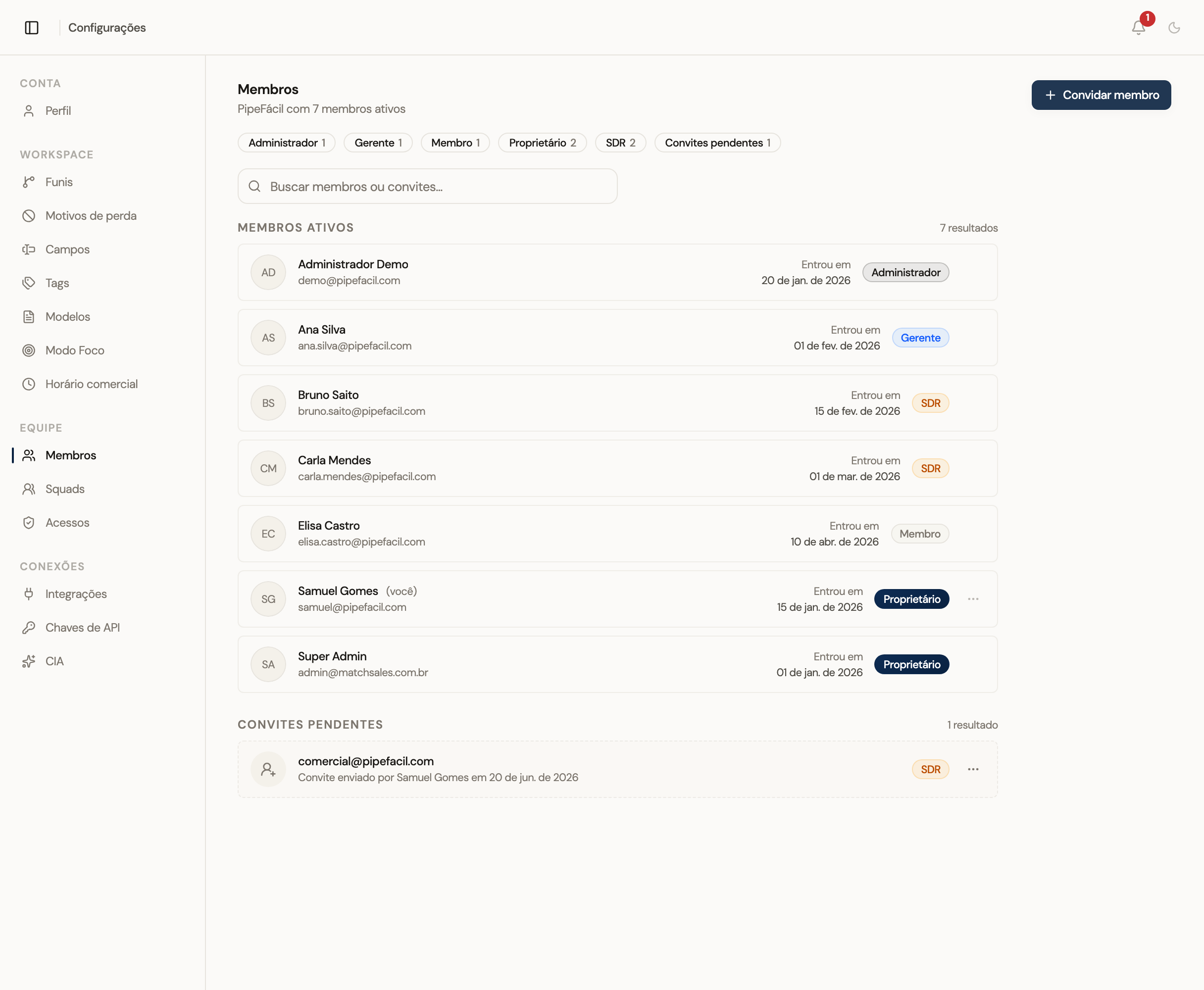
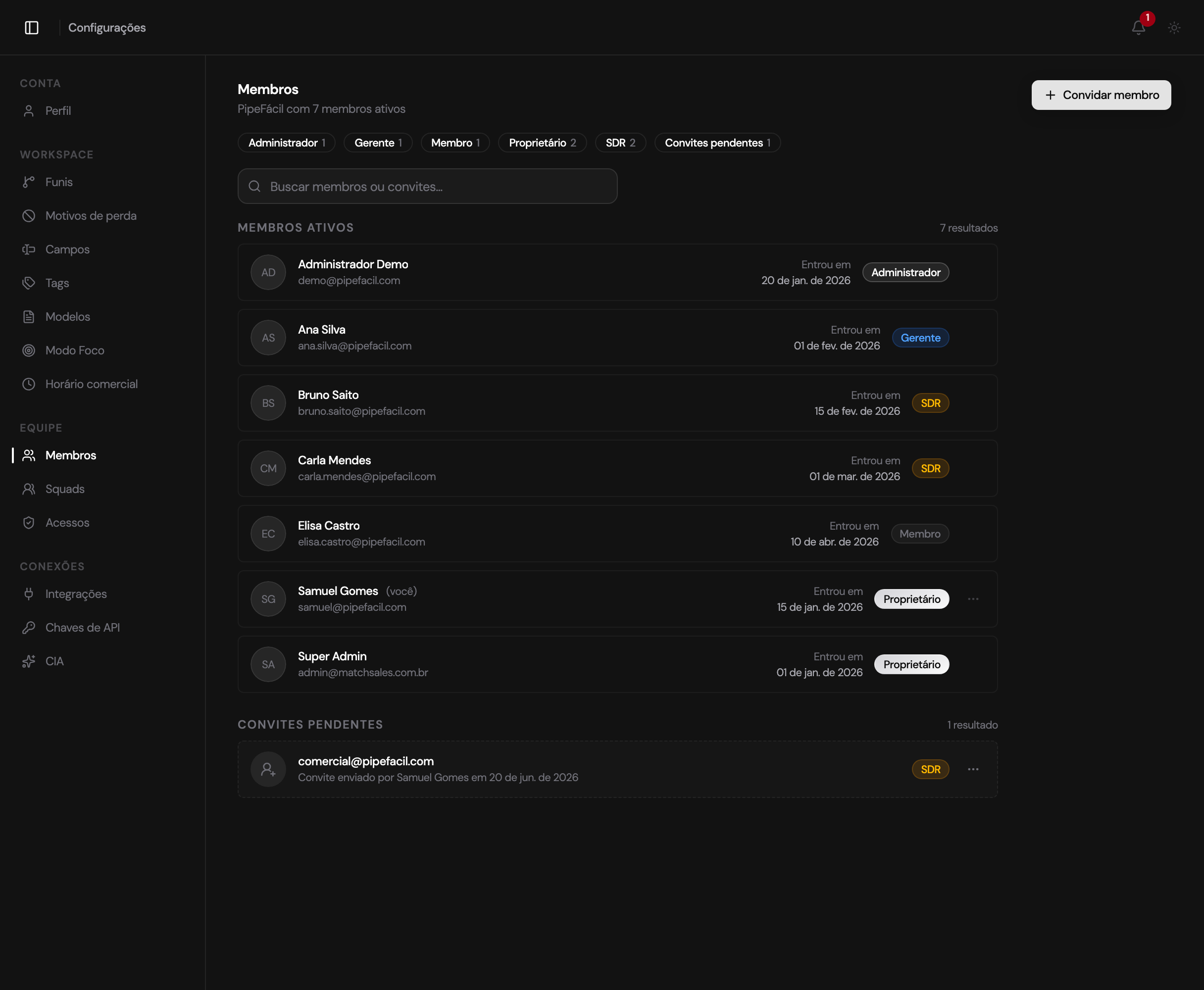
Vá até Configurações > Membros.
-
Selecione Convidar membro.
-
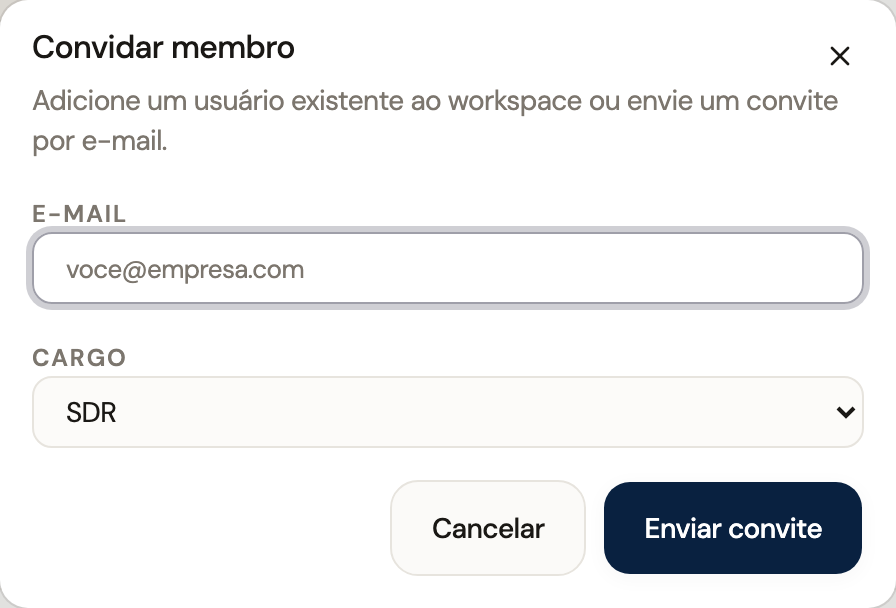
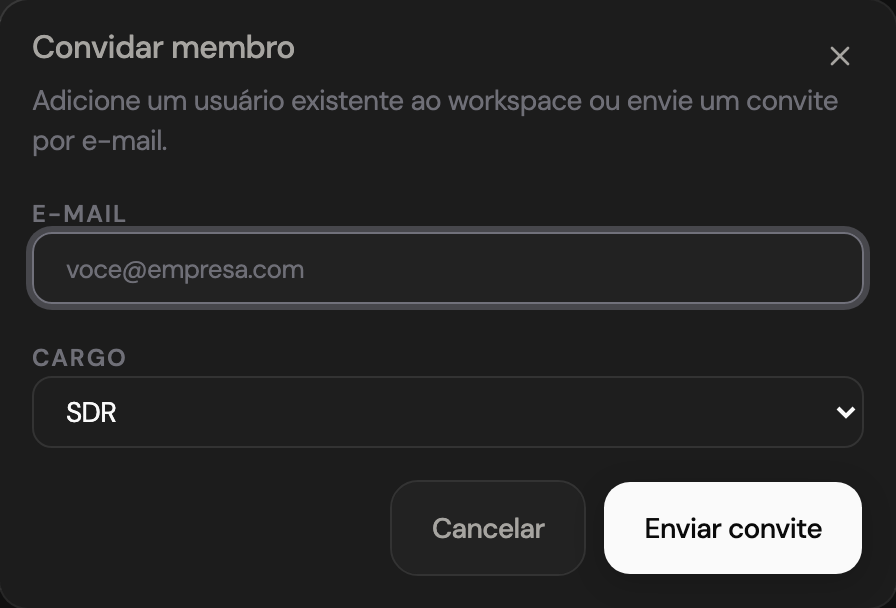
Informe o E-mail.
-
Escolha o papel: Administrador, Gerente, Closer ou SDR.
-
Envie o convite.
-
Se o diálogo mostrar Convite criado, copie o link para enviar manualmente. O convite também vai por e-mail.
Se o e-mail já tiver conta, a pessoa entra direto no workspace. Caso contrário, ela abre o link, informa o nome e cria uma senha com no mínimo 10 caracteres.
O Proprietário não se atribui neste diálogo. Papéis como Parceiro, Suporte técnico e Agente não ocupam vaga do plano e não aparecem como escolha aqui.
Quando a presença estiver disponível, o menu do avatar permite escolher Disponível, Ocupado ou Aparecer offline. O time vê os estados Online, Ocupado, Ausente, Em outro workspace ou Offline.
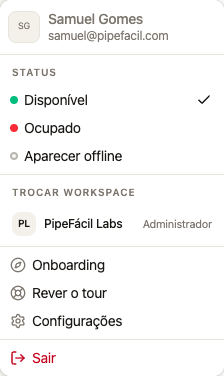
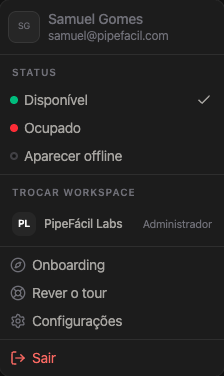
O estado considera a conexão e a atividade no workspace. Em outro workspace informa apenas que a pessoa está trabalhando em outro local; não revela qual. Presença não concede permissões nem muda o acesso aos dados.
| Estado | Significado |
|---|---|
| Online | A pessoa está disponível e ativa neste workspace. |
| Ocupado | A pessoa selecionou o estado ocupado. |
| Ausente | A pessoa está conectada, mas sem atividade recente. |
| Em outro workspace | A pessoa está trabalhando em outro workspace; o nome dele não é exposto. |
| Offline | A pessoa está sem presença ativa ou escolheu aparecer offline. |


Estar logado não garante estar Online neste workspace. A opção Aparecer offline também afeta como o estado é apresentado ao time.
A presença pode mudar quem recebe novos leads quando o funil usa Distribuir só para quem está online. Nesse caso, confira também a regra de fallback. Ela não altera as permissões para abrir registros.
| Papel | Alcance padrão dos leads |
|---|---|
| Proprietário e Administrador | Dados do workspace. |
| Gerente | Seus próprios leads e os leads dos membros dos squads que gerencia. Sem squad gerenciado, fica com os próprios dados. |
| Closer e SDR | Leads de sua responsabilidade. |
Participar do mesmo squad não libera os dados dos colegas para todos. Em Configurações > Squads, confira quem gerencia a equipe e quais membros fazem parte dela.
Permissão define a ação disponível; visibilidade define sobre quais registros a pessoa pode agir. Liberar a ação de ver conversas não transforma o alcance de SDR em acesso a todos os leads.
Em Configurações > Acessos, selecione o membro, revise as permissões e selecione Salvar alterações. Essa tela permite ajustar ações como ver conversas ou enviar mensagens, conforme o acesso de quem configura.
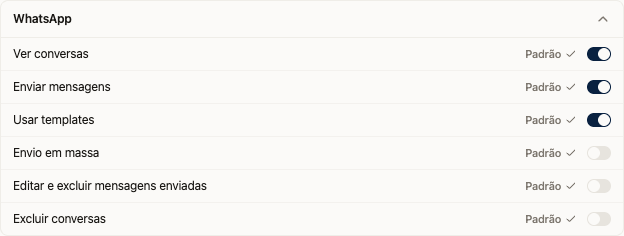
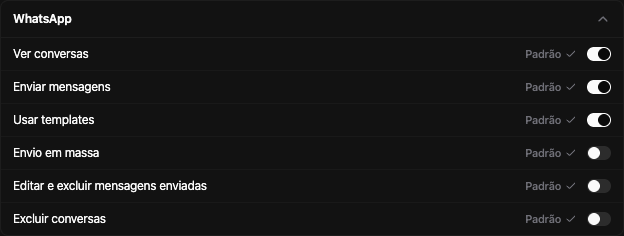
Para o cenário “vendedor atende, gestor acompanha”, confira o responsável do lead e os squads gerenciados pelo gestor. Não é necessário transformar cada observador em administrador para organizar a equipe.
O campo Corresponsável inclui outra pessoa no negócio. Com Compartilhamento de leads ativo em Configurações > Acessos, o corresponsável mantém a visibilidade após trocar o responsável. Esse compartilhamento não substitui o acesso ao canal para enviar mensagens.


| Camada | Onde conferir | Efeito |
|---|---|---|
| Papel e permissões | Membros e Acessos | Define ações e alcance de dados. |
| Responsável, corresponsável e squad | Detalhe do lead e Squads | Define quais leads entram no alcance do membro. |
| Acesso ao funil | Configurações > Funis > Acesso | Controla a abertura de um funil restrito. |
| Acesso ao canal | Integrações > canal > Acesso dos membros | Separa acompanhar o canal de enviar por ele. |
| Filtros do inbox | Conversas | Pode ocultar registros que a pessoa tem permissão para ver. |
Gerentes podem acompanhar os canais dos membros dos squads que gerenciam. Esse acompanhamento não concede automaticamente permissão para enviar pelo número de outra pessoa.
Confira o workspace selecionado, o papel do membro, o responsável do negócio e o squad do gerente. Depois, verifique o acesso ao canal e limpe os filtros do inbox.
Se outro membro autorizado vê a mensagem, verifique o alcance dos dados antes de tratar o caso como falha de recebimento. Se todos os membros autorizados deixaram de receber, consulte Diagnosticar o WhatsApp.