

Configure cada assunto do canal na tela correspondente. Essas configurações também se aplicam a canais do Instagram.
-
Vá até Configurações > Integrações.
-
Abra o menu do canal que deseja configurar.
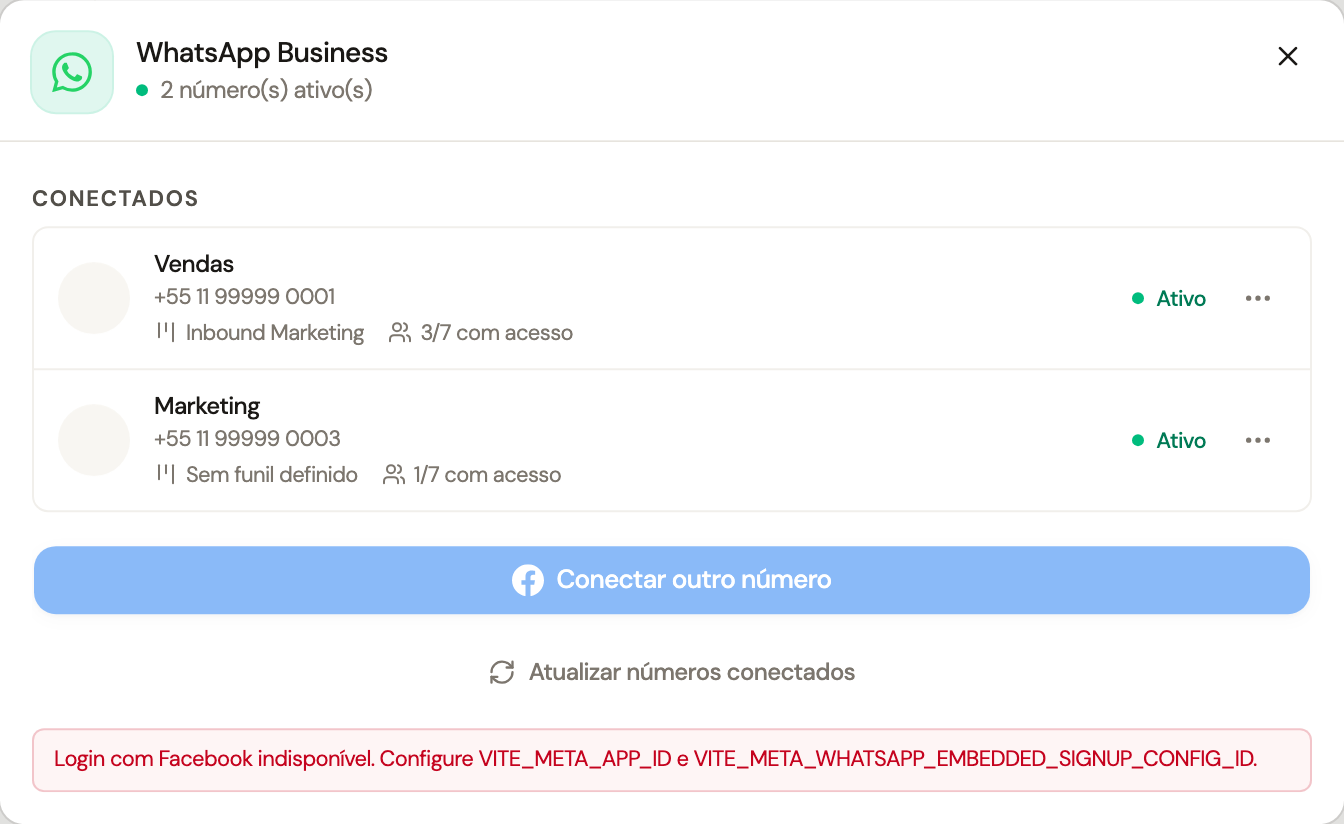
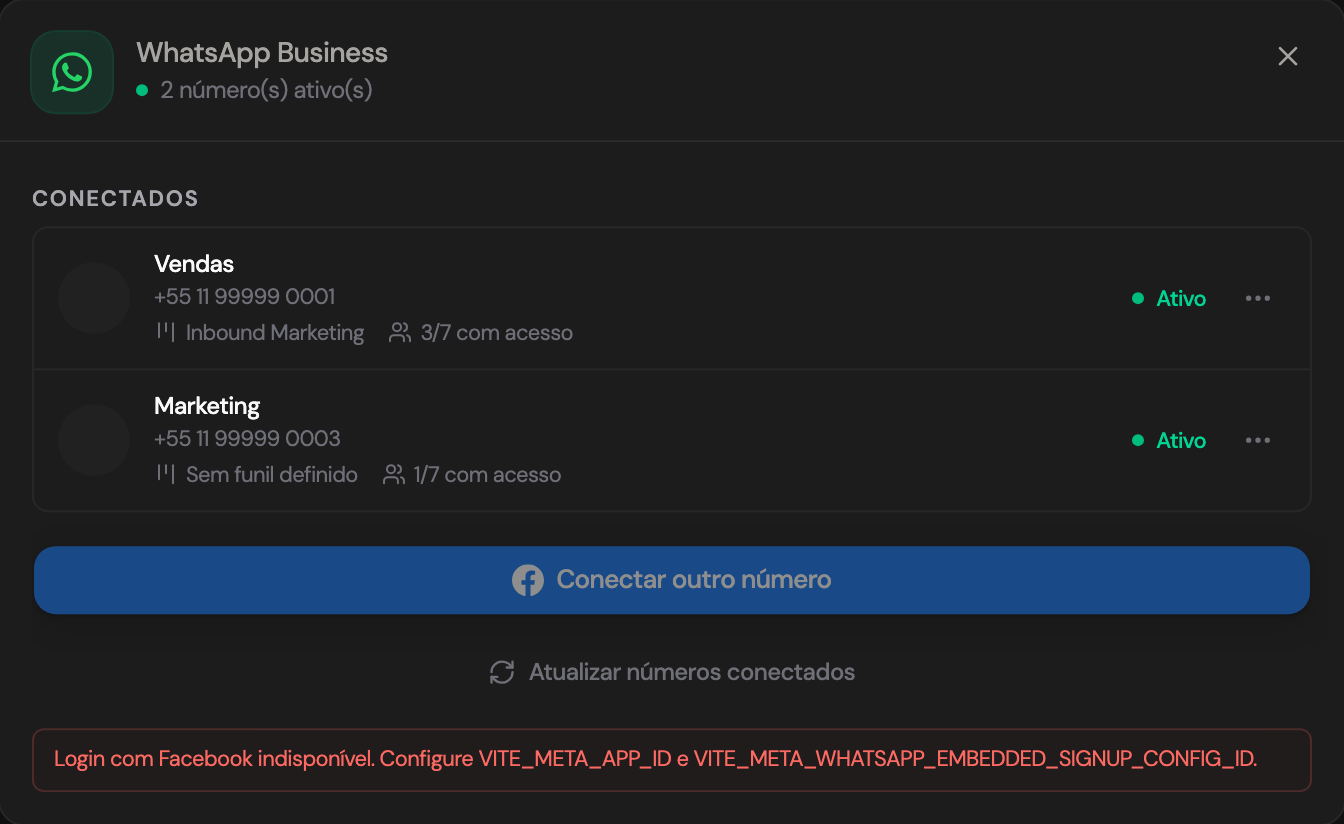
- Selecione uma seção: Perfil do número, Funil de entrada, Distribuição de leads ou Acesso dos membros.
O registro na Cloud API habilita o envio de mensagens. A tela do canal informa a próxima ação necessária de acordo com o status retornado pela Meta.
-
Vá até Configurações > Integrações.
-
Abra o menu do canal WhatsApp Business.
-
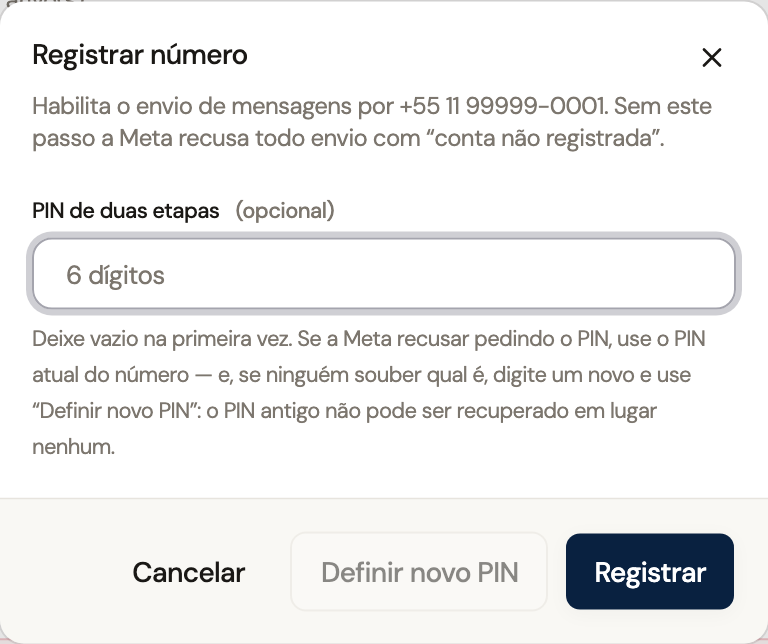
Selecione Registrar número.
-
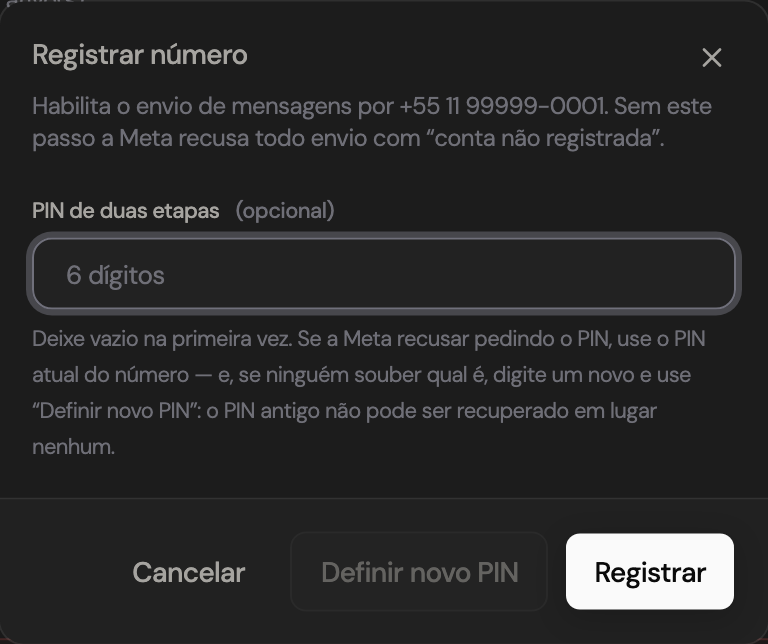
(Opcional) Informe o PIN de duas etapas atual do número. Se este for o primeiro registro, deixe o campo vazio.
-
Se ninguém souber o PIN atual, informe um novo PIN de seis dígitos e selecione Definir novo PIN. Confirme a alteração para substituir o PIN antigo e registrar o número.
-
Selecione Registrar para concluir.
Use Verificar número quando o status da Meta indicar que o número ainda não foi verificado. Quando a Meta indicar que o número já está conectado, a ação disponível passa a ser Registrar número.
Em Acesso dos membros, escolha um nível para cada pessoa:
- Sem acesso: a pessoa não acompanha o canal.
- Só ver: a pessoa acompanha as conversas, mas não responde.
- Ver e enviar: a pessoa acompanha as conversas e responde pelo canal.
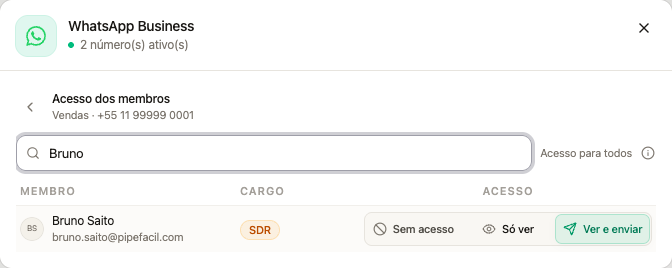
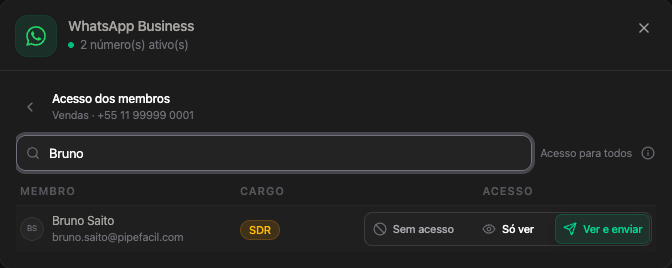
O funil de entrada e a distribuição de leads são configurações separadas do nível de acesso.
A lista de canais WhatsApp Business mostra a qualidade e os alertas retornados pela Meta. Use a ação de atualizar a saúde do número para consultar o estado mais recente. Qualidade, verificação e registro são informações diferentes: siga a ação indicada no canal.
Quando a ligação pelo WhatsApp estiver habilitada no workspace e no canal, o menu Ligar por oferece esse provedor. Autorize o microfone do navegador antes de iniciar.
As integrações API4Com e 3C Plus também podem fornecer chamadas. Consulte Integrar telefonia para configurar o provedor e exportar contatos para campanhas da 3C Plus.
Em Funil de entrada, selecione o destino dos leads que chegam por esse canal. Em Distribuição de leads, escolha entre seguir a estratégia desse funil ou distribuir entre quem tem acesso para enviar pelo canal.
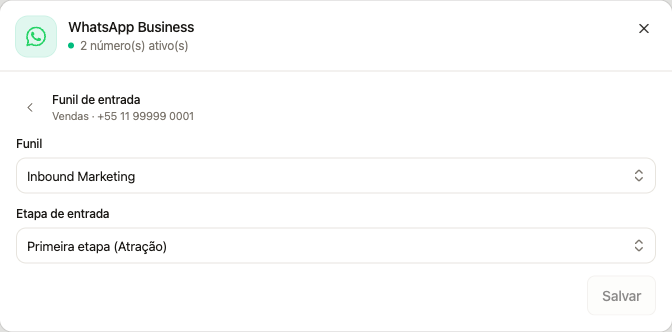
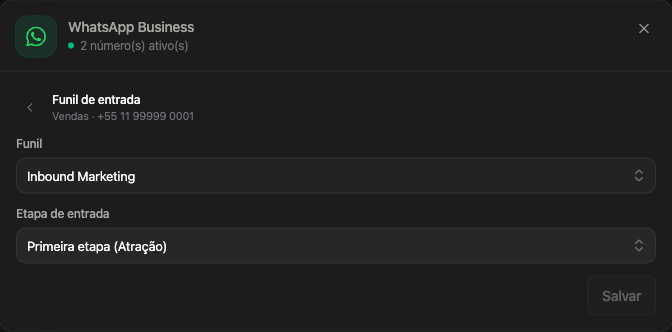
O funil define onde o lead entra; a distribuição define quem recebe a atribuição. Nenhuma dessas escolhas concede acesso ao membro. Consulte Distribuir leads entre vendedores para configurar rodízio, carga de trabalho e presença.
Quando a lista de acesso está vazia, o canal fica disponível ao workspace. Ao definir acessos individuais, confira quem mantém Ver e enviar e quem fica em Só ver. Remover todas as entradas individuais reabre o canal; não use uma lista vazia para tentar bloquear todos.
Os níveis do canal continuam sujeitos às permissões e à visibilidade dos registros. Administradores têm acesso aos canais. Um gerente pode acompanhar canais da equipe que gerencia sem ganhar automaticamente permissão para enviar por eles.
Para autorizar um número novo, consulte Conectar o WhatsApp. Se o canal já existe e apresenta falha, consulte Diagnosticar problemas no WhatsApp antes de repetir o registro ou remover a conexão.