

Use o assistente adequado à origem dos dados. A opção depende do recurso disponível no workspace e da permissão de importação.
| Origem | Opção no menu do funil |
|---|---|
| Planilha | Importar leads (CSV) |
| Conta Kommo | Importar do Kommo |
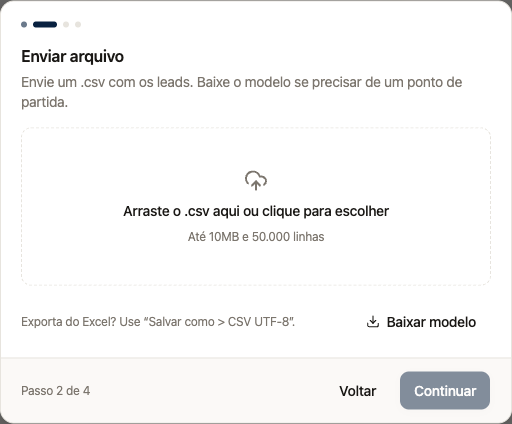
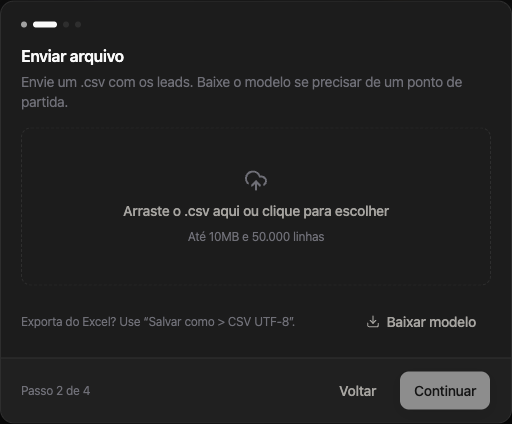
O assistente aceita CSV de até 10 MB e 50.000 linhas. Exporte a planilha para CSV e use o modelo oferecido na tela para conferir as colunas.
-
No Funil, abra o menu e selecione Importar leads (CSV).
-
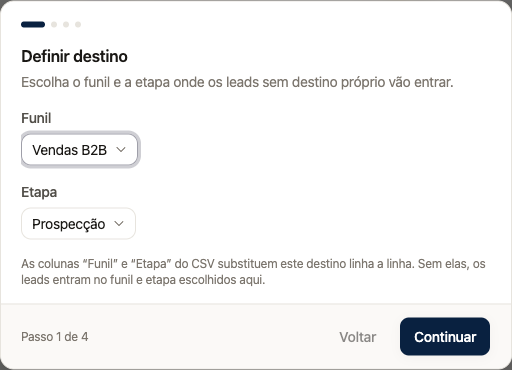
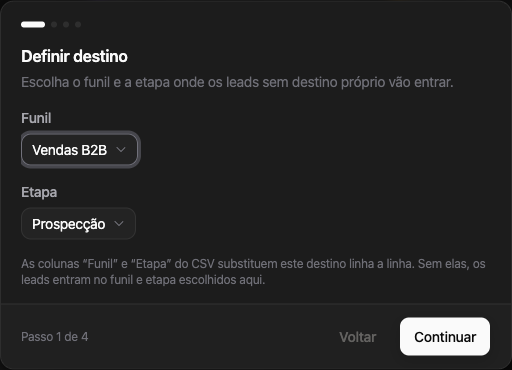
Escolha o funil e uma etapa de destino. Etapas de ganho e perda não participam dessa seleção.
-
Em Enviar arquivo, escolha o CSV ou baixe o modelo para preparar os dados.
-
Em Mapear colunas, associe as colunas aos campos do CRM. O telefone é obrigatório neste assistente.
-
Em Conferir, revise criados, atualizados e recusados. Corrija o arquivo ou o mapeamento quando necessário.
-
Selecione Importar e acompanhe o resultado. Consulte os erros antes de reenviar linhas recusadas.
Colunas de funil e etapa, quando mapeadas, substituem o destino padrão por linha. Sem elas, vale o destino escolhido no assistente.
A importação identifica negócios abertos pelo telefone do contato e pelo funil de destino para decidir entre criação e enriquecimento. Confira a prévia; não conte com uma nova importação para duplicar os mesmos leads. A exigência de telefone deste fluxo é diferente da criação manual de um lead.
Você precisa do subdomínio e de um token de acesso do Kommo. Informe o token somente no assistente de conexão.
-
No menu do Funil, selecione Importar do Kommo.
-
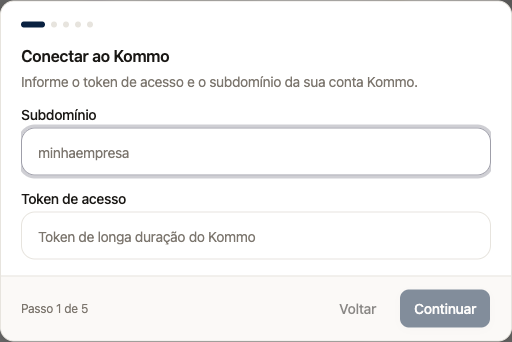
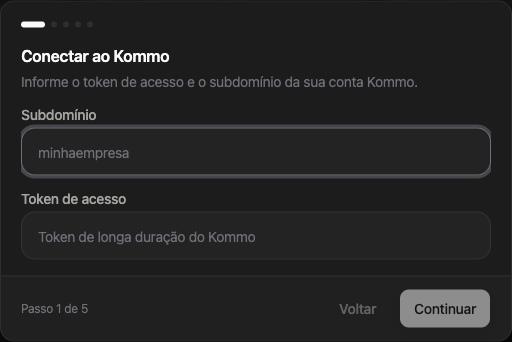
Em Conectar ao Kommo, informe Subdomínio e Token de acesso.
-
Em Escolher o funil, selecione o funil de origem.
-
Em Mapear responsáveis, associe cada usuário de origem a um membro do PipeFácil. Confira os registros que ficam com Eu (quem importa).
-
Em Mapear campos personalizados, selecione campos existentes ou Criar novo campo.
-
Em Revisar e importar, confira o funil, os mapeamentos e a opção Enriquecer leads abertos. Confirme a importação e acompanhe o progresso.
O importador trata dados do funil, contatos, negócios, tags, campos e tarefas. Não equivale a copiar toda a operação do CRM anterior.
As definições de automações e o histórico de chat não são recriados por esse assistente. Levante os fluxos existentes e recrie as automações no PipeFácil antes de encerrar a operação anterior.
Confira uma amostra de leads, responsáveis, valores, campos e tarefas após a importação. A conexão dos números de WhatsApp é um procedimento separado; planeje-a antes de retirar o acesso do provedor anterior.