

Escolha a modalidade de WhatsApp disponível no workspace. Você precisa de permissão para gerenciar integrações.
| Modalidade | Conexão | Regra de envio |
|---|---|---|
| WhatsApp Business (Cloud) | Autorização pela Meta e registro do número | Texto livre dentro da janela de atendimento; modelo aprovado fora dela. |
| WhatsApp Lite | Pareamento por QR Code | Não usa a janela de 24 horas da Cloud nem os modelos da Meta. |
A disponibilidade e a quantidade de canais dependem dos recursos contratados. Não confunda número de usuários com quantidade de canais.
-
Em Configurações > Integrações, abra WhatsApp Business.
-
Selecione Conecte com o Facebook ou Conectar outro número.
-
Na janela da Meta, confira o portfólio, a conta WhatsApp e o número que deseja autorizar. Nomes iguais podem identificar contas diferentes; confira os identificadores antes de concluir.
-
Conclua a autorização e volte à lista de canais.
-
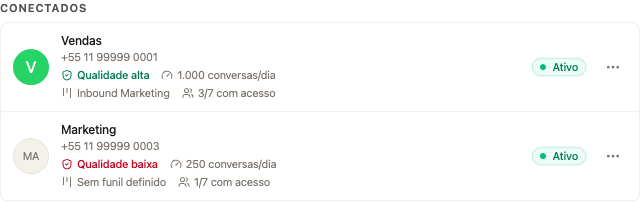
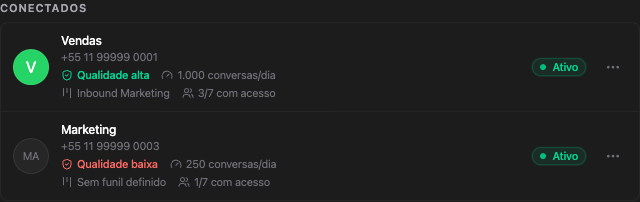
Siga a próxima ação indicada no canal: verificação ou registro do número.
O status local da conexão e o registro na Meta são informações diferentes. Um canal listado ainda pode precisar de uma ação antes de enviar mensagens.
Se o número vem de outro provedor, confira o vínculo existente e o procedimento de migração com o suporte antes de remover conexões. O uso simultâneo no aplicativo depende da modalidade de conexão autorizada pela Meta.
-
Em Configurações > Integrações, abra WhatsApp Lite.
-
Selecione Nova instância, informe o nome e selecione Criar instância.
-
Use o WhatsApp do número que deseja conectar para ler o QR Code apresentado.
-
Aguarde a confirmação e confira o canal na lista. Para uma instância existente, use Abrir QR ou Reconectar, conforme o estado.
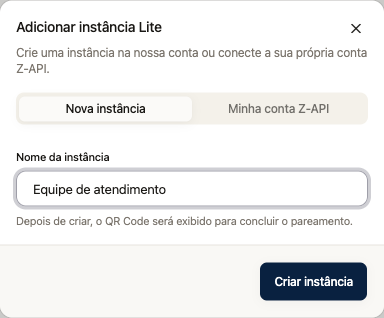
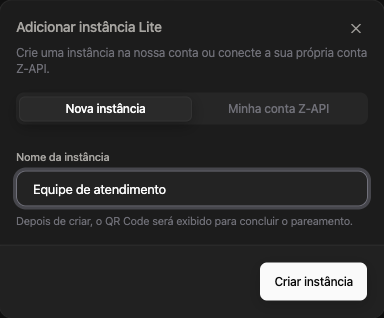
Se a tela oferecer uma conta própria do provedor, preencha somente as credenciais solicitadas nessa opção. Elas não são a chave da API pública do PipeFácil.
No menu do canal, defina Funil de entrada, Distribuição de leads e Acesso dos membros. Faça uma mensagem de teste recebida no número conectado e confira a conversa e o responsável. Depois, confirme um envio permitido pelas regras do canal.
Não use a ausência de mensagens antigas como único teste de conexão. A autorização de um número não garante importação completa do histórico anterior; isso depende do provedor e da modalidade. Para falhas, consulte Diagnosticar o WhatsApp.