

Use esta ação para enviar uma mensagem ao contato depois que o fluxo chegar a este nó.
Você precisa de um canal de WhatsApp conectado e de conteúdo apropriado para o momento da conversa.
-
No editor, selecione Adicionar próximo bloco depois do nó anterior.
-
Em Ações, escolha Enviar WhatsApp.
-
Selecione o canal e configure a mensagem ou o modelo disponível no painel.
-
Revise o destinatário, o conteúdo e a conexão com o próximo nó. Salve a automação.
A mensagem é enviada quando a execução chega ao nó. Teste o fluxo com um lead de teste antes de ativar uma mensagem para clientes.
Depois que o lead entra em uma etapa, envie uma mensagem de apresentação e espere a resposta.
O nó aceita texto, mídia, scripts globais e modelos, conforme as opções do editor e o provedor conectado. Revise as variáveis usando os dados do lead. O conteúdo é resolvido no momento do envio.
O envio respeita as regras do canal. Na Cloud API, texto livre exige a janela de atendimento aberta naquele canal; fora dela, use um modelo aprovado.
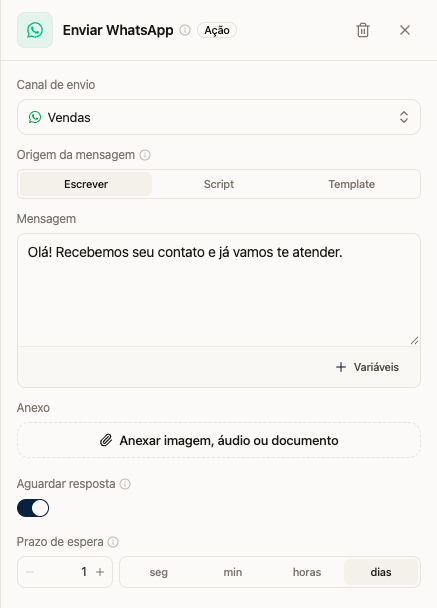
Quando o template tem botões de resposta rápida, conecte os caminhos dos botões e configure Prazo de espera. Ligue a saída Se não responder para definir o que acontece ao vencer o prazo.
Botões de abrir URL não são respostas rápidas. Para conteúdo sem esses botões, Aguardar resposta permite continuar por Qualquer resposta ou Se não responder.
Ao usar variáveis de modelo, confira o mapeamento do canal e do template. Ele também é utilizado no inbox e nos disparos. Revise os valores antes de ativar o fluxo.
Veja um exemplo em Primeiro atendimento de campanhas.