

Neste tutorial você entra no PipeFácil, cria um lead e move o card para a próxima etapa.
Você precisa de um convite ou de uma conta. Quem cria leads precisa da permissão correspondente no workspace.
-
Abra o PipeFácil ↗.
-
Informe o e-mail e a senha e selecione Entrar. Se o acesso veio por convite, abra o link do e-mail, informe o nome e uma senha com no mínimo 10 caracteres.
-
Se o onboarding abrir, avance ou pule os passos. O funil já existe quando alguém do workspace concluiu a etapa Desenhe seu funil.
-
No menu lateral, vá até Funil.
-
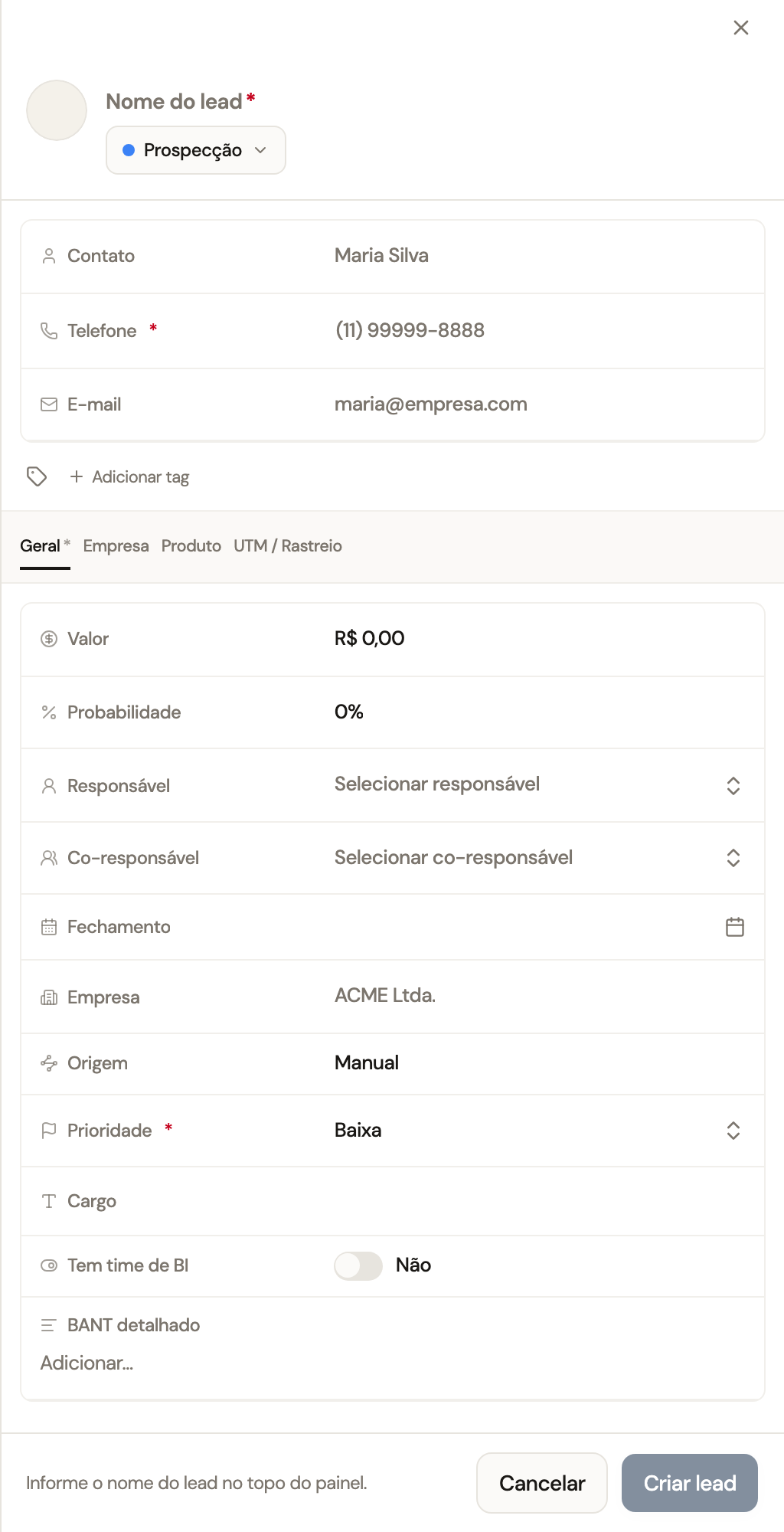
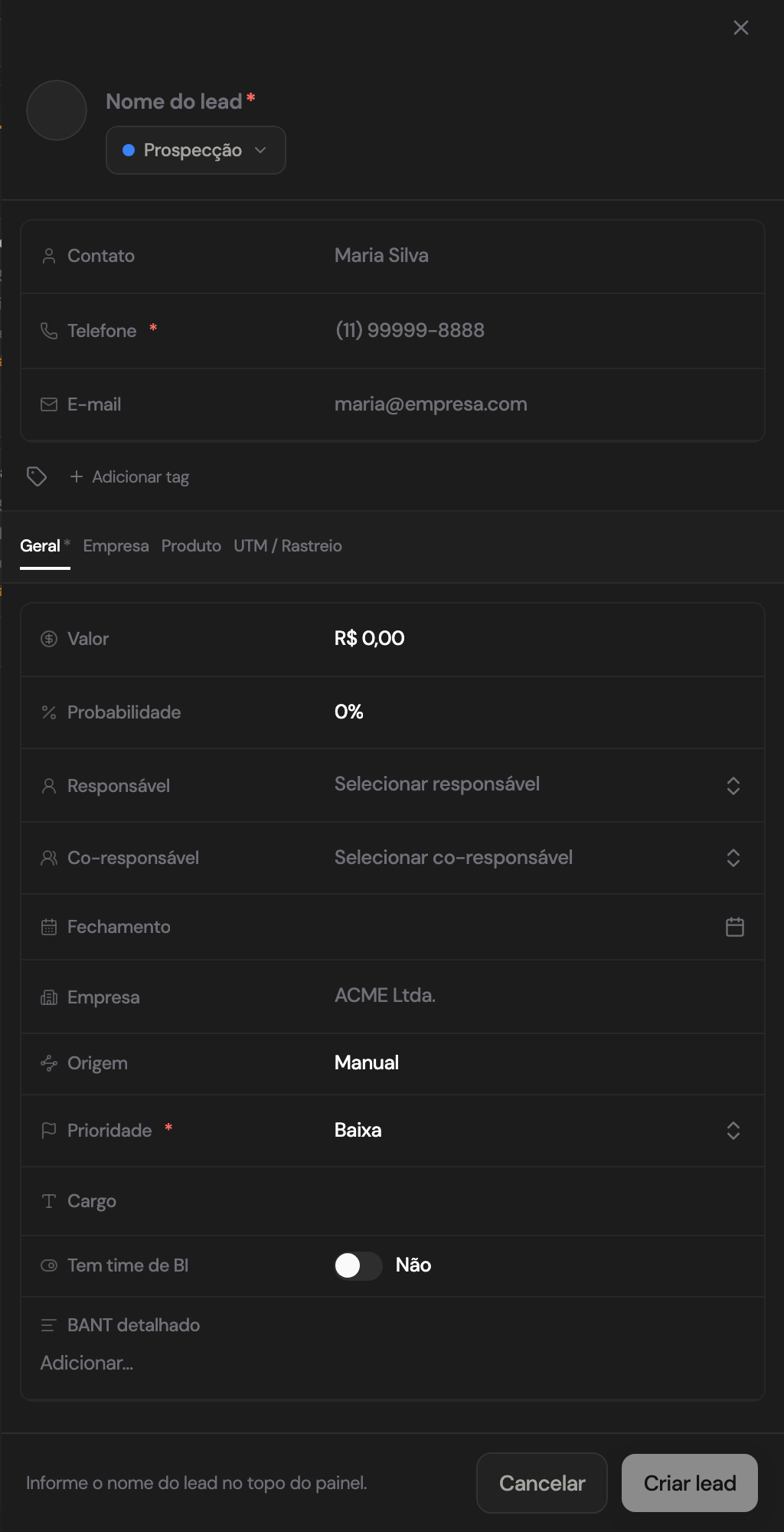
Selecione Novo lead. O painel usa o mesmo layout do detalhe.
-
Selecione o título Nome do lead e escreva um nome, por exemplo o nome da empresa.
-
Em Telefone, informe o número se ele estiver disponível. O lead pode ser criado sem telefone; a configuração do funil pode exigir outros campos.
-
Confira a etapa no seletor do cabeçalho. Para nascer em outra coluna, escolha a etapa antes de salvar.
-
Selecione Criar lead.
O card aparece na coluna da etapa escolhida. A barra do funil mostra o total de leads e o valor somado.
-
Selecione o card no quadro.
-
Na aba Detalhes, preencha valor, responsável ou um campo personalizado, se o funil tiver.
-
Na aba Nota, escreva o que você já sabe sobre o negócio.
-
Na aba Tarefa, crie o próximo follow-up.
O painel também mostra Linha do tempo. Ali entram as mudanças de etapa e as edições de campo.
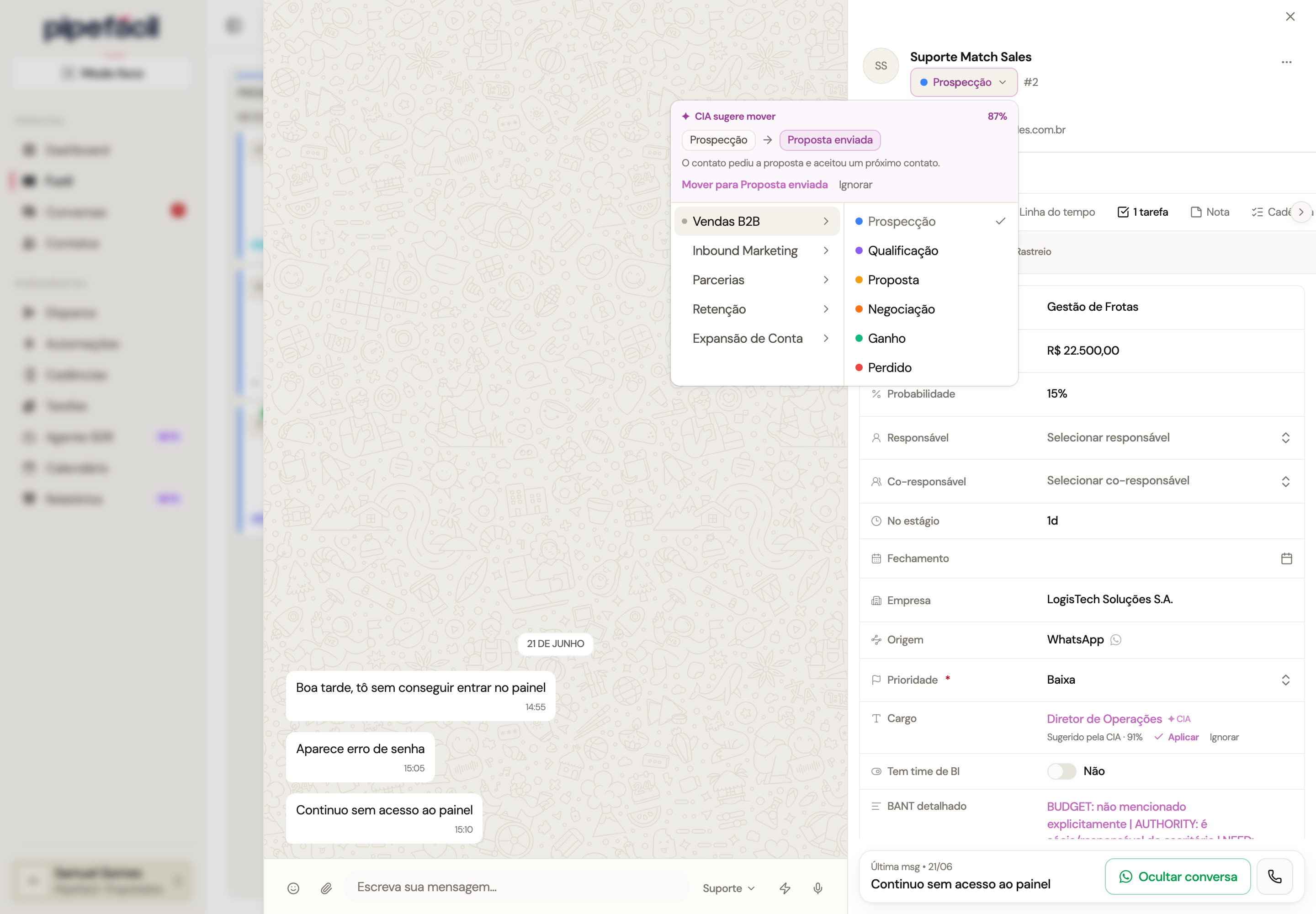
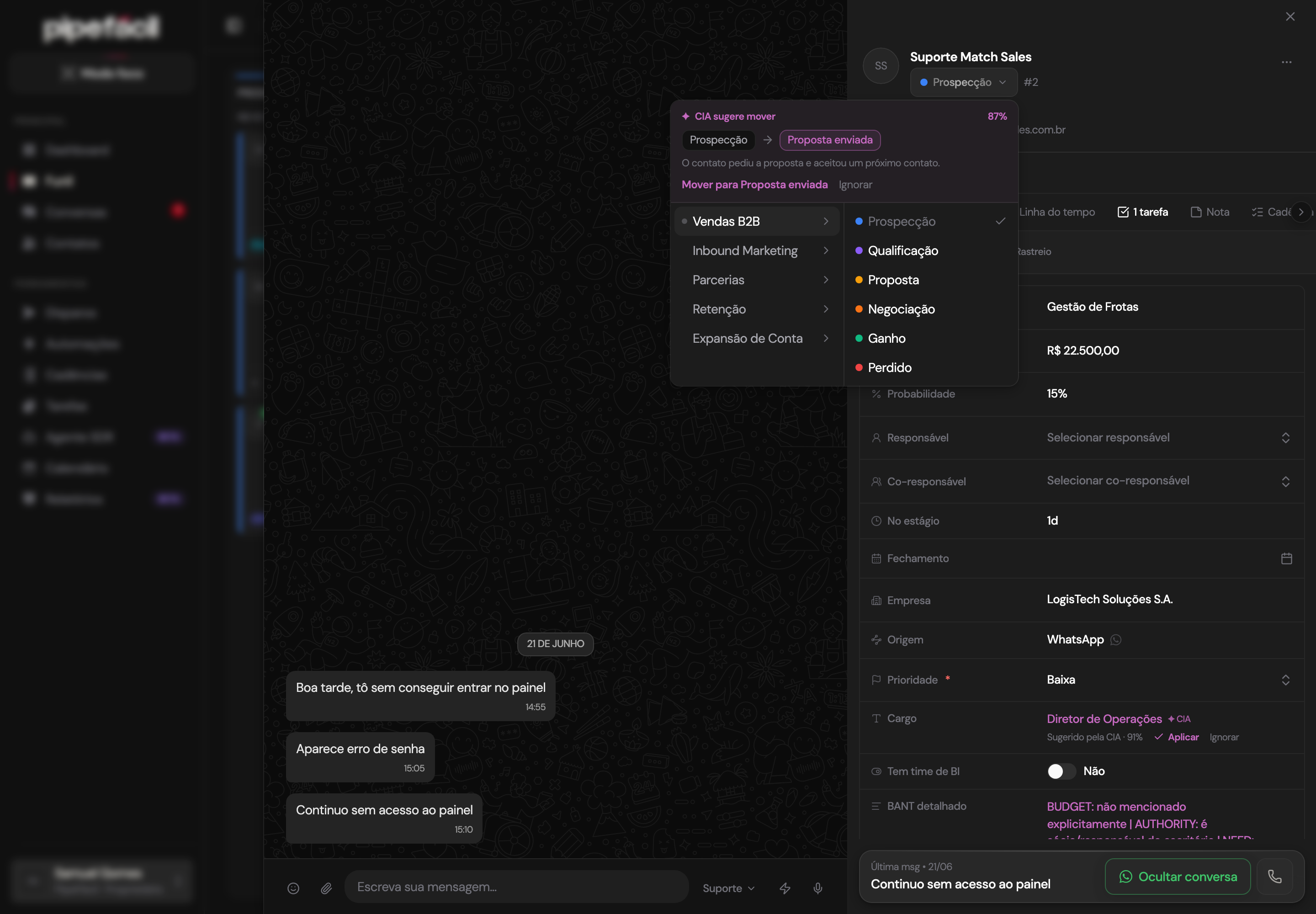
- Arraste o card para a próxima coluna. Ou, no detalhe, abra o seletor de etapa no cabeçalho e escolha o destino.
-
Se a etapa pedir campos, o diálogo Campos obrigatórios abre. Preencha o que estiver marcado e confirme.
-
Se a etapa for de perda, o diálogo Motivo da perda abre. Escolha um motivo do catálogo ou Outro.
O lead está no funil, com detalhe e uma etapa nova. Esse é o ciclo diário do quadro.